如何修改itunes备份存储位置-怎样变更itunes备份路径
时间:2025-12-27
-

-
phigros最新版
- 类型:棋牌桌游
- 大小:1.85gb
- 语言:简体中文
- 评分:
- 查看详情
如何修改itunes备份存储位置
在iTunes默认备份路径下存储文件会消耗你的硬盘空间,或不能满足你的所有需要。所以,请确保你对iTunes的备份路径有明确的认识和控制权。以下是几种方法来更改iTunes的设备备份路径:使用文件浏览器直接编辑文件夹;更改系统偏好设置以修改备份路径;在电脑上手动选择目的地进行备份;利用第三方应用程序,如iBackup Pro等,来帮助管理你的备份位置。
一、windows系统更改路径
- 打开“此电脑”,右键点击系统盘(通常是c盘),选择“属性”。
- 在弹出的属性窗口中,切换到“磁盘清理”选项卡,点击“清理系统文件”按钮。
完成扫描后,在“要删除的文件”列表中选择“以前的Windows安装”和“系统更新备份”,勾选后点击“确定”,释放存储空间。
- 打开itunes,点击菜单栏中的“编辑”,选择“偏好设置”。
- 在弹出的偏好设置窗口中,切换到“设备”选项卡。
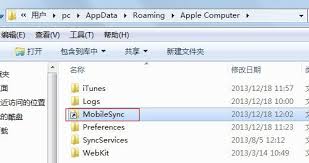
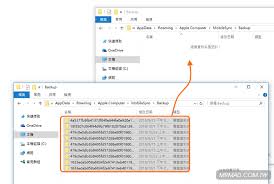
在文件资源管理器中找到并选择您希望作为备份路径的文件夹,比如D盘中的iTunes备份文件夹,然后点击选择文件夹。
二、mac系统更改路径
- 打开“系统偏好设置”,点击“存储”。
- 在存储界面中,查看“管理”部分,点击“管理”按钮。
在弹出的存储管理窗口中,切换至“管理”标签页,点击“优化存储”功能,即可自动移除体积较大但不常用的文件。
- 打开itunes,点击菜单栏中的“itunes”,选择“偏好设置”。
- 在偏好设置窗口中,切换到“设备”选项。
在Finder中,单击“更改”,然后导航到新位置(如“/Volumes/ExternalDrive/iTunesBackups”)以选择你的备份文件夹,最后点击“选取”。
要改变iTunes的备份位置,请按照以下简单步骤操作: 在Finder中打开“我的电脑”或者选择你想要更改备份路径的iTunes文件夹。 右键点击iTunes主应用程序图标,选择“高级”,然后点击“存储位置”选项卡。 从下拉菜单中选择新的iTunes备份位置。无论是Windows还是Mac系统,步骤都相同。只需将新路径添加到iTunes设置中,即可轻松更改备份文件的位置,并且更方便管理和节省空间。