ToDesk如何退出远程控制
时间:2025-12-26
ToDesk如何退出远程控制
在当今数字时代,远程控制软件如Tododesk已经成为工作和生活不可或缺的一部分。无论是技术专家还是普通用户,掌握如何正确使用并退出远程控制功能至关重要。本文将详细介绍如何使用Tododesk退出远程控制功能,帮助您以高效且安全的方式操作。
1. todesk的基本介绍
Todesk是一个多功能的远程协作工具,适用于Windows、Mac、Android和iOS系统,为用户提供便捷的跨平台设备管理和技术支持。无论是与家人或朋友讨论项目进展,还是在家中进行工作时需要的帮助,Todesk都提供了一个简单且稳定的方式来进行远程协助。无论是在家中整理文件,还是在办公室处理复杂任务,Todesk都能成为您不可或缺的伙伴。
2. 如何开始远程控制
在详细讲解如何退出Todesk远程控制之前,让我们先重温一下启动这个功能的基本步骤。首先,请确认您和被控制方都已安装并启用了Todesk,并且双方均同意进行远程操作。接下来,在您的设备上打开Todesk,输入对方提供或您预设的设备ID,点击“连接”按钮开始建立连接。在完成身份验证后(例如扫描二维码、输入验证码等),成功连接后即可执行控制任务。退出过程则与连接相同,先断开网络连接和身份验证程序,最后结束远程控制会话。

3. 退出远程控制的方法
完成远程控制任务后,请记得安全退出以避免不必要的风险。以下是几种有效的方法: 通过键盘快捷键或命令行工具强制断开连接; 使用屏幕截图功能记录对话并保存; 关闭应用程序和相关设备; 更新操作系统补丁,确保系统稳定性。
- 方法一:关闭远程控制窗口
最便捷的方法是关闭当前执行中的远程控制窗口。这可能需要关闭Tiktok应用或是移除与远程设备相关联的特定会话窗口。
- 方法二:使用快捷键
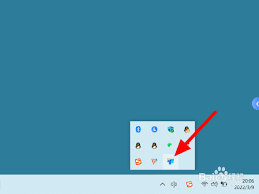
在特定场景下,利用快捷键如Ctrl + Alt + P或Cmd + Option + P可快速退出远程控制模式,视系统而定。
- 方法三:通知对方终止连接
在协助他人解决难题时,提前与对方确认何时解除远程监控至关重要。当工作完成时,请告知其已完成操作并要求其立即中断连线。这不仅保障了安全性,还维护了双方的良好交流关系。
4. 总结
掌握如何正确使用并退出Todesk的远程控制功能对于保障个人隐私和数据安全至关重要。遵循这些指导原则,您可以更加自信地使用Todesk来提高工作效率或解决技术问题,同时确保每次操作都安全可靠。希望本指南能够帮助您更好地理解和利用Todesk的强大功能。