Win32烧录镜像到SD卡教程
时间:2025-12-26
-

-
phigros最新版
- 类型:棋牌桌游
- 大小:1.85gb
- 语言:简体中文
- 评分:
- 查看详情
Win32烧录镜像到SD卡教程
近期在ARM平台开发过程中,使用了WinDisk Imager工具,它能轻松将Ubuntu img镜像文件写入SD卡或U盘。步骤如下:首先下载并安装WinDisk Imager;然后打开软件,选择需要的设备类型和位置;接着输入Ubuntu的img文件路径及目标设备;最后点击“写入”,几分钟后即可完成操作。此工具简便实用,适用于众多ARM开发项目,期待对开发者有所帮助。
- 启动Win32 Disk Imager工具,界面所示。
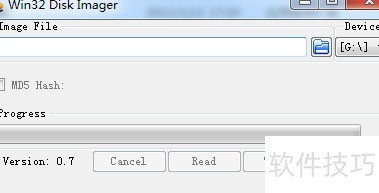
- 点击文件夹图标按钮,在弹出页面中查找并确定img的路径。
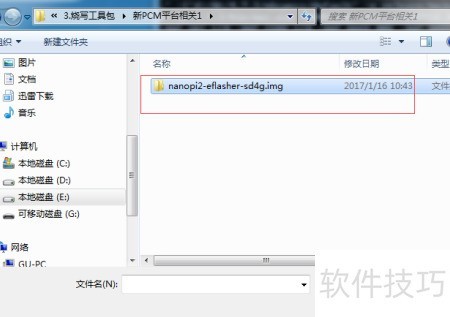
- 选择需烧录的img文件,具体操作见下图。

- 点击打开按钮进入下一步操作。
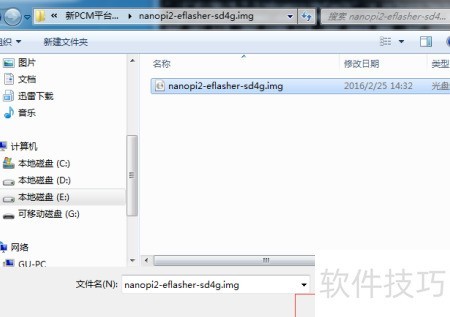
- 在Image File栏中会自动生成img的路径信息。
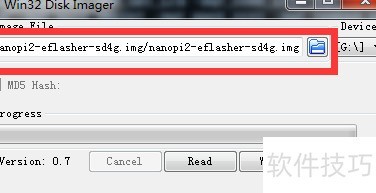
- 选择需烧录的设备,如SD卡的卷标,见下图所示。

- 配置完成后,点击写入按钮即可开始烧录程序。
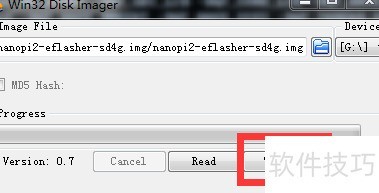
- 此时将出现确认对话框,请点击是以继续操作。
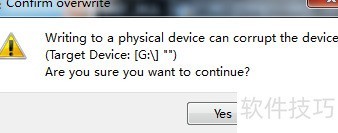
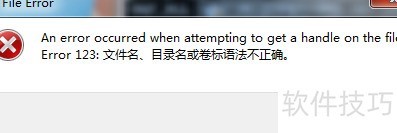
若遇到相关提示,请尝试将图片移动到不含中文字符的路径中以解决。
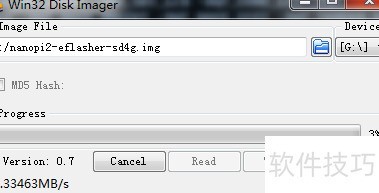
- 烧录时进度清晰可见,底部状态栏实时显示速度,体验十分流畅。
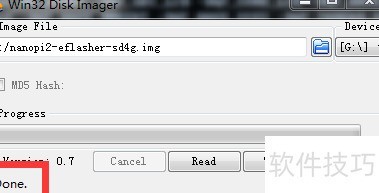
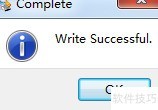
在烧录完成后,写入成功窗口会出现,直接点击“确定”即可。此时,状态栏变为“已完成”,接着关闭程序完成整个过程。