如何关闭驱动人生的开机自动运行功能
时间:2025-12-25

如何关闭驱动人生的开机自动运行功能
要取消驱动人生(或其他任何软件)的开机自动运行,可以通过多种方法来实现,确保你的电脑启动速度更快,系统资源得到更有效的利用。以下是几种常见的方法:
方法一:使用任务管理器
Windows任务管理器是一个内置工具,帮助你管理和控制已运行的程序与进程。借助此工具,轻松禁用特定应用的开机自启动功能。
1. 打开任务管理器:按下“ctrl+shift+esc”快捷键,或者在任务栏上的搜索框中输入“任务管理器”并打开。
步骤二:访问启动选项卡 在任务管理器里找到并进入“启动”标签页。这将列出电脑启动时自动运行的所有应用程序。
禁用驱动人生:进入程序管理器,找到驱动人生,点击右键,选择禁用选项,即可阻止其开机启动。
方法二:使用系统配置工具
系统配置工具是另一个windows内置的工具,可以帮助你管理电脑的启动项。
- 打开运行窗口:按下“win+r”快捷键,打开“运行”窗口。
- 输入msconfig:在运行窗口中输入“msconfig”,然后点击“确定”按钮。
3. 选择启动选项卡:在系统配置窗口中,切换到“启动”选项卡。这里同样列出了所有开机自启的应用程序。
取消选择“驱动人生”:只需单击其旁边的复选框,点击“应用”和“确定”按钮即可完成更改。
方法三:通过软件设置
有些软件自带了开机启动项的设置选项,你可以直接在软件内进行设置。
- 打开驱动人生软件:启动驱动人生软件。
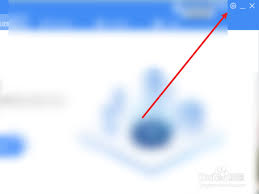
- 进入设置页面:在软件中找到设置选项,通常位于菜单或设置面板中。
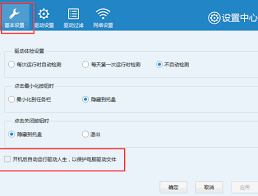
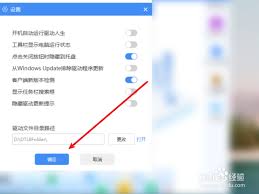
关闭开机启动的步骤如下:进入设置,选择相关选项并移除“开机自启”。
方法四:使用第三方软件
此外,你可以通过安装第三方管理工具来简化对电脑启动项的控制和管理,相比Windows自带的“运行”功能更为便捷高效。
- 安装第三方软件:下载并安装如ccleaner、autoruns或360安全卫士等第三方软件。
- 打开启动项管理:在第三方软件中,找到启动项管理功能。
- 禁用驱动人生:在启动项列表中,找到“驱动人生”,然后禁用它。
方法五:手动查找并关闭
如果你找不到并关闭驱动人生开机自启动项,请手动寻找并移除。
- 打开启动文件夹:通常位于c盘的“programdata”文件夹下的“microsoftwindowsstart menuprogramsstartup”文件夹。
- 删除快捷方式:在启动文件夹中,找到“驱动人生”的快捷方式,并将其删除。
注意事项
- 谨慎处理:在移除应用程序的开机启动前,确认其不会干扰系统功能或应用正常使用。
- 备份注册表:在手动修改注册表时,务必小心谨慎,建议先备份注册表,以防误操作导致系统问题。
- 重启计算机:修改完成后,重启计算机使更改生效。
想要提高电脑的启动速度并优化其性能?试试取消开机自动运行的驱动程序吧!通过专业的步骤,你可以轻松地释放电脑资源,提升整体性能表现。只需几步操作,就能让你的电脑在瞬间切换到你期待的状态。赶紧尝试一下,你的电脑将因此更加流畅和高效!