5步打造WordPress留言板
时间:2025-12-23

5步打造WordPress留言板
创建一个可自定义的WordPress留言板并不复杂,只需五个步骤即可完成。通常的做法是新建一个名为留言板的页面,利用评论功能让访客留言。然而,这种方式本质上仍是普通文章或页面,功能受限且提示文字固定为评论,难以灵活调整。如果你想实现更个性化的留言系统,可以完全通过简单设置来增强交互性和外观定制。接下来,我们将逐步介绍如何打造一个功能完善、样式自由、易于管理的专属留言板,提升用户体验与网站互动性。
转到你的博客的站点管理器,找到“编辑”标签。 点击“添加新页”,并选择“文本格式”作为您的首页模板类型。 在新建的文本区域中,复制和粘贴您之前创建的guestbook.php文件代码。 将页面名称改为“留言板”或根据您的网站需要更改。确保为新页面提供适当的标题和描述信息。现在您的WordPress博客已经创建了一个专门用于留言板的新页面。这个过程不仅为您节省了时间和精力,还保证了与现有设计风格的一致性和美观性。

2、 选择一个功能较强的文本编辑器,例如 EditPlus、UltraEdit 或 Notepad2,避免使用 Windows 自带的记事本,因其对 UTF-8 编码的支持存在缺陷,可能导致文件保存时出现乱码。打开网站目录下的 guestbook.php 文件,在文件最顶部查找如下 PHP 代码:。在该语句之前插入一段包含模板标识的注释代码,用于声明此文件为自定义页面模板。具体添加的内容为:。注意语法格式必须正确,前后需保留适当的空格和注释符号,确保 WordPress 能正确识别。这一标识的作用是让系统在后台页面编辑时能识别出Guestbook作为一个可选的模板名称,便于后续在管理界面中为特定页面指定该模板,实现独立的页面布局与功能展示。保存文件后,该模板即可在主题中正常使用。
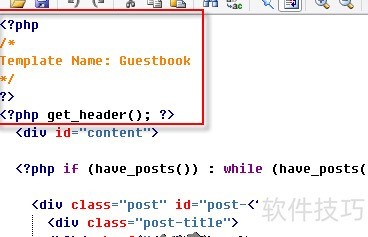
- 好的,留言板页面模板已制作完成。
- 将修改后的 guestbook.php 文件上传至博客模板目录,路径为 /wp-content/themes/对应模板名称/。
将使用管理员权限登录,创建一个新页面,并设置其标题为“留言簿”。在内容区输入诸如“请在此发表您的宝贵见解”这样的提示,以类似撰写常规博客文章的方式进行编辑和发布。

步骤五:在右侧页面模板选项中选中之前制作的留言本模板,确保正确无误后点击发布按钮,至此操作已完成。
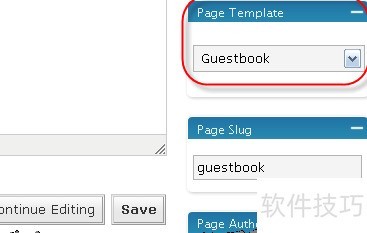
- 前往个人博客主页,依据所选模板,留言板可能以标签页或侧边栏链接形式呈现。