如何禁用PPT硬件图形加速-PPT硬件图形加速怎么关闭
时间:2025-12-22

如何禁用PPT硬件图形加速
当PPT显示出现问题时,尝试禁用硬件图形加速可能是一个有效解决办法。
不同的软件版本禁用硬件图形加速的方式略有不同。对于 windows 系统下的 powerpoint,一般可以通过以下步骤来尝试禁用:
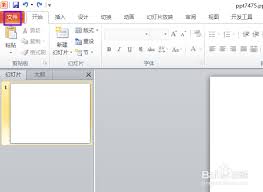
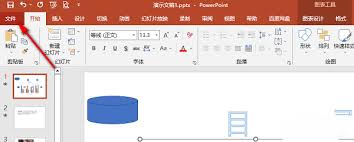
首先,请确保已安装并启用了您的电脑上PowerPoint应用程序。接下来,打开您需要处理问题的演示文稿文件。接着,在菜单栏中切换到文件选项卡,并选择选项。在弹出窗口内找到名为高级的区域,然后调整右侧设置区,注意查看“显示”部分,寻找“使用硬件图形加速”的设置项。将该选项前的勾取消除并点击确定以保存更改。这样操作后,您的演示文稿应能以更流畅和高性能的表现效果进行展示。
在 macOS 系统中,关闭 Mac 的硬件图形加速设置非常简单。首先打开“系统偏好设置”,然后点击“安全性与隐私”。接下来选择 “辅助功能”标签页并取消“使用 Mac 作为触控板”的勾选。接着回到“常规”选项卡,在右侧找到“高级”按钮并点击进入。最后在下拉菜单中选择“关闭硬件加速”。这样,你就成功禁用了 macOS 上的硬件图形加速了。
首先,请启动Keynote并加载所需文稿。进入菜单栏后,选择“Keynote”,接着点击“偏好设置”。随后,在弹出的界面中切换至“图形”标签页。在此处找到并移除“使用硬件加速”的选项开关。最后,关闭偏好设置窗口。
当禁用硬件图形加速后,尝试重新启动并观看PPT时,注意检查是否有之前遇到的模糊不清或卡顿问题。这通常有助于解决问题。
然而,禁用硬件图形加速也可能带来一些影响。由于它不再利用计算机的显卡硬件来加速图形处理,可能会导致PPT的界面渲染速度变慢,尤其是在处理复杂图形、动画或高清图片时。所以,只有在确实遇到因硬件图形加速导致的问题时,才考虑禁用。如果禁用后问题依旧存在,那就需要进一步排查其他原因,比如软件版本是否过旧、电脑硬件是否存在故障等。总之,合理运用禁用硬件图形加速这一功能,可以帮助我们更好地解决PPT使用过程中的显示问题,提升演示文稿的播放效果。