高效修改WPS文档表格:实用技巧与步骤详解
时间:2025-12-18
-

-
万能wifi连app安卓版 v1.2手机版
- 类型:系统工具
- 大小:24.1m
- 语言:简体中文
- 评分:
- 查看详情
高效修改WPS文档表格:实用技巧与步骤详解
掌握WPS Office中表格的修改技巧是提高工作效率的关键。首先了解如何通过插入菜单打开“表格”,然后学习如何根据需求调整单元格大小、行数与列数等。此外,学会自定义字体样式和更改文本颜色,可以大大提高文档的专业感和美观度。同时,也可以探索使用合并或拆分函数来优化数据展示方式,使信息更加清晰易读。例如,在工作表中添加“计算公式”功能,可自动填充相应数值,节省大量时间。总结来说,掌握WPS Office中的表格修改技巧是提升文档编辑能力的重要一步。
创建新表格
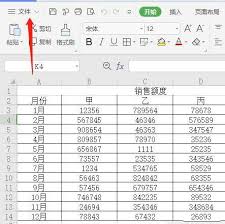
接下来,请打开WPS文字处理软件并新建一个文档。接着在顶部菜单栏选择“插入”选项,从下拉菜单中选取“表格”。在此过程中,您需设定所需的行数和列数,并点击“确定”,从而创建新的表格。此外,若您希望手动绘制大小合适的表格,可直接点击“表格工具”中的“绘制表格”功能,精准地规划布局与设计。
编辑表格内容
当你完成表格的创建后,只需轻点单元格并直接键入文字。若想调整这些文字的样式,比如加粗、变体或变更颜色,只需先选取文本,然后在工具栏中点击适用的格式选项。
调整表格布局
为了使表格看起来更加整洁美观,用户可以调整表格的布局。具体操作如下:
- 简化布局:只需选中需要调整的元素,右键选择“排列”,然后在弹出菜单中选择合适的排列方式。
- 调整行高:轻触两行之间的小横线,移动指针至箭头图标可自由调节行间距。
- 在选定的单元格上右键单击,然后选择“插入”或“删除”选项,接着按照需要调整新位置的行或列。
美化表格外观
WPS办公软件提供了多样化的表格外观选择,帮助你提升文档的视觉吸引力。在选中整个表格后,点击工具栏上的“表格工具”按钮,进入设计选项卡,可以预览并应用各种风格的表格样式。同时,还设有“边框”功能,让你能够自由定义线条类型、颜色和宽度等细节,定制出符合你需求的视觉效果。
高级技巧
对于具备丰富经验的用户而言,掌握一系列高级技巧能够极大地提升工作效率。例如,可以通过“表格属性”对话框灵活地设定表格的尺寸和列宽,同时,借助“公式”功能轻松实现数据的计算与分析。这不仅节省了时间和精力,还让工作流程更加顺畅高效。
总之,掌握WPS文档中的表格基本操作与进阶技巧,能让你更高效地处理数据,提升文档的专业性和质量。本文为你提供了实用建议,助你更好地利用这些技能!