解锁WPS文档保护:轻松取消文档安全设置的步骤
时间:2025-12-18
-

-
万能wifi连app安卓版 v1.2手机版
- 类型:系统工具
- 大小:24.1m
- 语言:简体中文
- 评分:
- 查看详情
解锁WPS文档保护:轻松取消文档安全设置的步骤
当你使用WPS Office编辑文件并希望保护其不被其他人更改时,可以点击“保护文档”按钮来实现这一功能。但为了能够轻松地与他人共享你的工作,或者随时修改内容,你需要首先解除这些保护。以下是详细的步骤: 打开需要取消保护的WPS文档。 点击顶部菜单栏中的文件选项,然后选择“打开/保存”。 在弹出的对话框中,点击文档名称旁边的“…”按钮,找到并选中你想要编辑或修改的内容。 你可以看到一个“保护”选项卡。在“编辑限制”部分,如果你看到有勾选的复选框,确保取消它们以解除保护状态。然后,点击工具栏上的“打开/保存”按钮来应用更改。遵循以上步骤后,你的WPS文档将被安全地保护起来,但你可以随时轻松地对其进行修改和分享了。
首先,打开已经设置了保护的wps文档。你可以通过点击窗口左上角的“文件”选项来实现这一操作。在弹出的菜单中选择“信息”,接着在右侧的信息页面中找到并点击“保护文档”的按钮。此时会有一个下拉菜单出现,里面列出了几种文档保护方式,包括限制格式和编辑等。选择其中的“解除保护文档”。
步骤如下: 打开早期版本的WPS Word。 点击顶部菜单栏中的“审阅”选项卡。 在“保护”区域中找到并点击“解除保护”按钮。 如果你已经设置了密码,按照提示输入你的密码。 最后点击“确定”即可完成文档保护的取消操作。
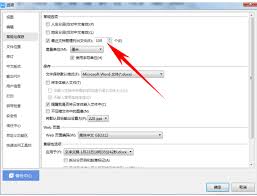
对于那些设置了复杂保护措施的文档,比如使用了密码保护,解除保护时需输入正确的密码。若忘记密码,则可尝试找回或者联系创建者获取帮助。特别是工作场景下设置的保护,建议与团队成员沟通,考虑暂时解除保护以进行必要的编辑工作。
总而言之,取消WPS文档的保护也不是难事,只需按上述指南执行即可。虽然不同版本的WPS之间存在细微差别,但核心原则不变。务必确认自己需要解除文档保护后再操作。这不仅能提高文件的安全性,还可以简化协作和共享的过程。