InDesign如何取消栏间跨区脚注-InDesign栏间跨区脚注取消方法
时间:2025-12-18
-

-
万能wifi连app安卓版 v1.2手机版
- 类型:系统工具
- 大小:24.1m
- 语言:简体中文
- 评分:
- 查看详情
InDesign如何取消栏间跨区脚注
在Indesign中管理文档排版时,如果不慎添加了跨区脚注,请参考以下步骤来移除: 打开需要调整的文档; 选中包含跨区脚注的文字区域; 点击“编译”按钮,删除跨区脚注; 浏览并确认更改。确保按照上述步骤操作,可以轻松地取消在Indesign中的跨区脚注。
选中脚注
首先,打开包含栏间跨区脚注的文档。然后,使用“文字工具”,在页面上找到需要取消脚注的文字位置,准确选中带有脚注的文本内容。这是非常重要的一步,确保选中的只是完整且正确的文本,因为后续的操作都是基于所选内容进行的。
查找脚注引用
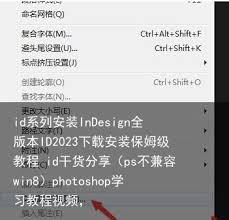
首先,点击文本文档中的任意位置进入编辑模式。然后,在Adobe InDesign的菜单栏里选择编辑选项。接着从下拉菜单中选取“查找/更改”功能。在这个对话框中,切换到“脚注”选项卡。在此界面下,你能够看到有关于找到脚注引用的相关设置。仔细检查这些设定,确保它们与当前选中的文本相关联,并且涵盖准确的查找范围。
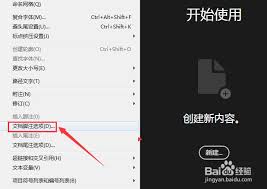
删除脚注
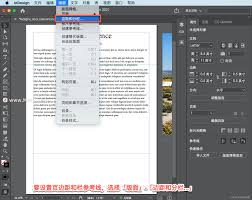
在确认找到正确的脚注引用之后,只需清除“更改为”区域内的内容。接着点击“全部更改”按钮,InDesign会自动从文档中移除所有包含该选中的文本的脚注引用。
处理剩余脚注内容
完成上述操作后,文档中可能还会保留一些孤立的脚注内容。此时,再次使用“文字工具”,手动选中这些剩余的脚注文本,并按下键盘上的“delete”键进行删除。这样,文档中的所有栏间跨区脚注痕迹将彻底消失。
通过以上步骤,你就能轻松地取消InDesign中的跨栏脚注了。请确保你在进行这些操作时格外小心,以免因为疏忽而导致其他排版问题。如果在操作过程中遇到任何疑问,不妨查阅Indesign的帮助文档或浏览相关论坛寻求解答。希望大家都能顺利完成文档的排版工作,让内容呈现得更加完美。