ABBYY FineReader 12实用技巧
更新时间:2026-01-24 20:21:42

ABBYY FineReader 12实用技巧
使用ABBYY FineReader 12,工作高效又便捷,多数任务只需轻点几个主按钮即可完成。然而,为获得更佳识别效果或应对特殊文档,适当调整设置尤为关键。掌握软件深层功能与个性化配置,能显著提升处理精度与效率。以下分享一些实用的界面操作技巧,帮助用户更灵活地运用各项工具,充分发挥软件强大性能,轻松应对各类复杂文档处理需求。
- 快速整理FineReader窗口布局
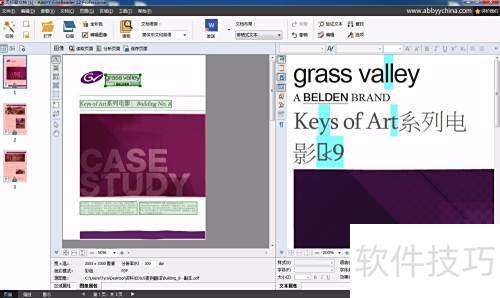
调整图像识别区域或处理文档格式时,屏幕上往往需要更多的空间。通过隐藏不必要的内容并快速切换布局,可以有效利用显示区域。借助特定的功能按键,可以灵活切换不同的屏幕模式,从而实现空间优化,提高操作的便捷性和效率,满足多样化编辑需求。
- F5键用于切换页面窗口的显示状态
- Ctrl+F5:切换缩放窗口的显示与隐藏状态
- F6键可最大化图像窗口并隐藏文本窗口,再次按下F6或按F7可恢复双窗口显示。
- 按下F8键可最大化文本窗口并隐藏图像窗口,再次按下F8或按F7可恢复两窗口显示。
- 通过交替按下F6和F8键,可切换最大化显示的图像与文本窗口。
- 手形工具
使用手形工具可在图像窗口中移动浏览当前页面的不同部分,无需翻页就能查看所有信息。

- 备注已添加
在编辑文档时,只需右键点击页面或使用Alt+Enter快捷键,即可轻松添加评注或备注。
- 切换到详情视图,可快速浏览所有评论和备注。
- 快捷键
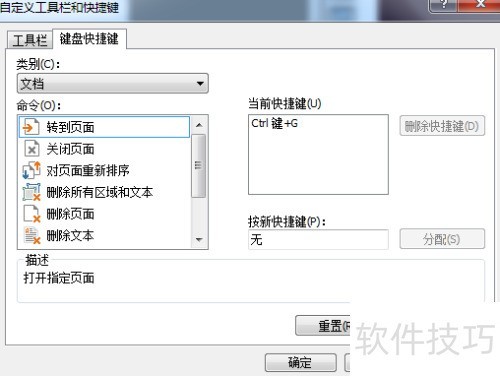
在“查看”选项卡中选择“工具栏”,然后点击“自定义”。在这里你可以为常用的编辑功能等操作设定快捷键。完成这一设置后,每次需要这些功能时只需轻触你所设的快捷键,无需多次打开编辑器,从而显著提升你的工作效率。
- 自动保存当前页面
编辑文件时,想要即时保存当前页面,请通过点击图像窗口上方的“保存页面”按钮实现;若需一次保存多页文档,则可同时按住 Ctrl 键,并依次选取需要保存的页面进行操作。这一快捷方式大大提高了工作效率,节省了手动保存的时间。