如何在Word中关闭实时预览功能-Word关闭实时预览功能的方法
时间:2025-12-14
-

-
万能wifi连app安卓版 v1.2手机版
- 类型:系统工具
- 大小:24.1m
- 语言:简体中文
- 评分:
- 查看详情
如何在Word中关闭实时预览功能
在使用word时,实时预览功能有时可能会带来一些不便,比如占用系统资源或干扰操作。那么该如何关闭word的实时预览功能呢?
首先,打开word文档。点击界面左上角的“文件”选项。
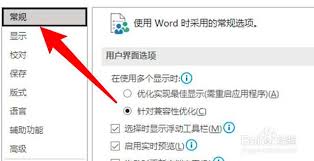
在弹出的菜单中,选择“选项”。
进入“word选项”对话框后,在左侧找到“高级”选项。
接着,在右侧的“编辑选项”区域中,找到“启用实时预览”这一项。
此时可以看到该项前面的复选框是勾选状态的,将其取消勾选。
然后点击“确定”按钮保存设置。
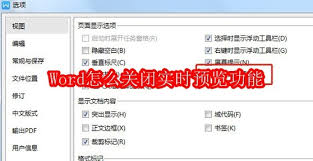
通过以上步骤,即可关闭Word的实时预览功能。一旦关闭,当你对文档进行格式设置等操作时,就不会再显示即时预览效果。这样可以提高操作效率,尤其是在处理大型文档或电脑性能受限的情况下,能有效减少系统资源的消耗,让你更专注于文档内容的编辑工作。
另外,不同版本的Word在使用时可能会出现些许差异。如果步骤中未找到“启用实时预览”这一选项,你还可以尝试在Word界面查找“视图”菜单。有些版本将实时预览相关的设置放在“视图”菜单下的子选项里,例如“显示”或“文档视图”等区域。仔细查看这些地方并取消相应的勾选,就可关闭实时预览功能,满足你的需求。