aefdisk创建分区教程
更新时间:2026-01-19 06:55:41
aefdisk创建分区教程
Aefdisk是一款易于使用的分区工具,允许用户在不进入大白菜PE系统桌面的情况下直接对电脑硬盘进行分区操作。以下是使用该工具创建分区的基本步骤: 启动Aefdisk:首先,通过系统中已安装的驱动程序启动Aefdisk。 选择目标硬盘:在启动界面中,将光标移至所选硬盘,并按下“Enter”键以确认选择。 设置分区大小与格式:根据需求,调整分区大小并指定分区类型(如FAT、NTFS等)。 执行分区命令:输入必要的命令后,按回车键启动分区操作。整个过程高效快捷,特别适合需要快速管理磁盘空间的用户。
在电脑的USB端口中插入你的自制白菜U盘。接着,在BIOS设置中将系统重置为U盘启动模式,电脑会自动进行重启。随后进入大白菜主菜单界面,选择MaxDos工具箱增强版进行运行。只需按下键盘上的回车键确认即可。
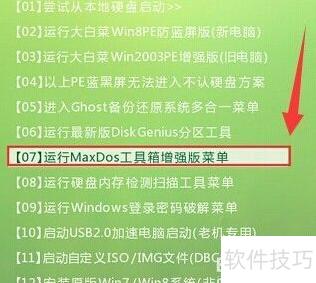
在MAXDOS工具箱界面中,用方向键选中运行MaxDos具箱增强版G,按回车键确认执行,即可查看示例操作。
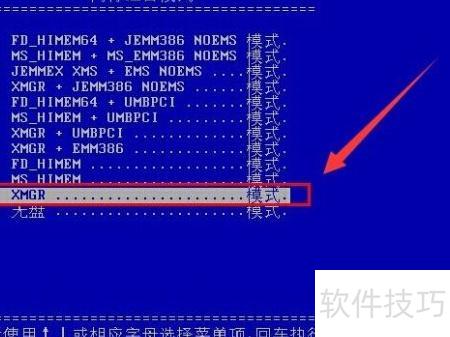
- 在内存组合模式界面,将光标移至K.XMGR...模式,按下回车键确认选择。
- 在主菜单工具窗口中,用光标选中进入命令行模式并按回车确认,操作所示。
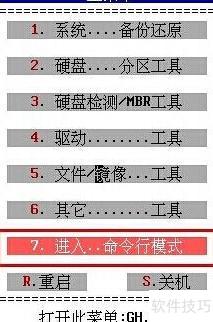
- 在MAXDOS工具箱的界面中,键入aefd并按回车,即可启动aefdisk分区工具,操作界面所示。
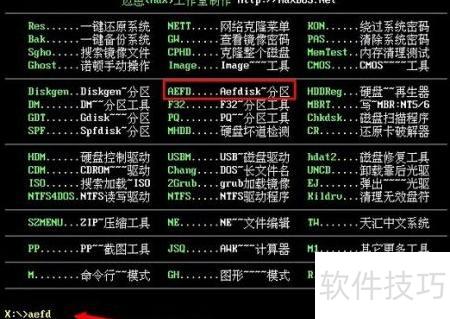
开启AeFdisk分区助手,当屏幕提示分区第盘时,按下Y键然后按Enter确认,开始操作。

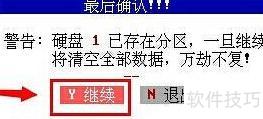
- 在最后确认!!!页面中选择Y继续,按回车键确认,操作所示。
耐心等待磁盘分区工具完成分区,出现成功消息后,点击R键重启即可完成操作。