Win8PE调整屏幕分辨率教程
时间:2025-12-08

Win8PE调整屏幕分辨率教程
最近许多用户在安装Windows PE系统后,遇到自动调整屏幕分辨率的困扰而感到困惑。为了解决这一问题,请参考以下详细步骤,确保大白菜WinPE环境中正确设置屏幕分辨率的方法:首先,在启动过程中选择进入PE环境并进入BIOS或U盘引导模式。然后,使用FFDEL等键更改相关选项以适配你的系统需求。确保将“高级电源选项”设为启用,同时将“关闭蓝屏保护”调整到禁用状态,以便于进行必要的设置。接着,在安装过程中选择“个性化”,进入“显示”选项卡,点击“分辨率”。在这里,你可以根据自己的需要选择最佳的显示器分辨率。通常建议选择“自动调整分辨率”以获取最佳性能和清晰度。最后,保存更改并退出BIOS或系统恢复模式,等待电脑启动进入大白菜PE环境后,你将能享受到更加顺畅且功能强大的用户体验。
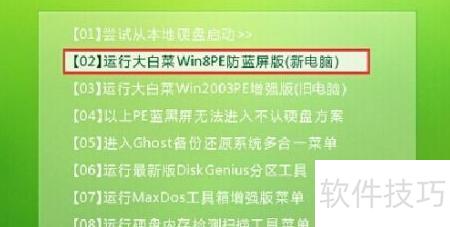
首先制作大白菜的启动盘,并将其插入电脑的USB端口,进入BIOS设置中将该盘设为主启动选项。然后保存更改并重启系统,你将直接进入大白菜的主菜单界面进行操作。
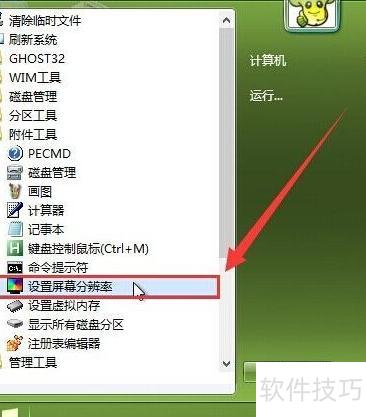
登录Windows PE系统后,只需打开“开始”菜单,找到并点击“附件”,然后在其中的“设置屏幕分辨率”工具中进行分辨率调整即可。
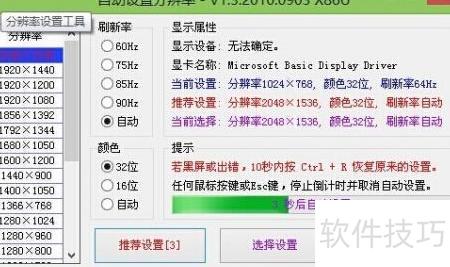
3、 在自动设置分辨率界面,先点击空白处关闭自动模式,再手动调整至所需分辨率,操作步骤所示。
通过指定工具,在屏幕分辨率、刷新率和色彩模式等方面灵活调节。完成设置后,点击“确定”按钮以保存您的偏好,详情见界面展示。
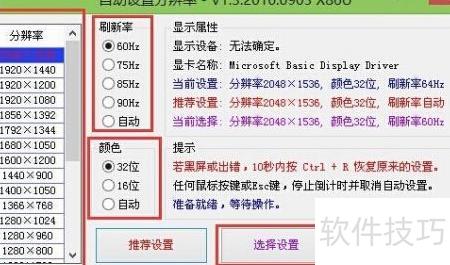
若希望系统自动配置分辨率,只需简单地选中推荐设置即可,无需手动调整。系统会自动匹配最佳显示效果,方便且高效!