如何恢复u盘删除的文件 教你5种恢复方法
时间:2025-12-05

如何恢复u盘删除的文件 教你5种恢复方法
当你意外发现重要文件从U盘消失时,可能会感到焦虑:这些文件还有可能找回来吗?作为日常办公和学习中常用的移动存储设备,U盘以其便携性和高效性赢得了大家的喜爱。然而,一旦发生数据丢失该怎么办?接下来我们为你提供了实用的恢复方法,帮助你尽可能找回被删除的数据。

一、立即停止对U盘的写入操作
在察觉文件误删的第一时间,最关键的措施是不要再向U盘写入任何新数据。因为新文件可能覆盖原有数据区域,造成无法挽回的永久丢失。
- 迅速拔出U盘,避免继续使用。
- 切忌将其他文件复制或保存到该U盘中,防止数据被覆盖。
- 若需进行恢复操作,建议保持U盘处于只读状态。

二、查看回收站或电脑本地缓存
虽然U盘中直接删除的文件通常不会进入回收站,但如果你曾经将文件从U盘复制到电脑上,或许在本地仍留有备份。
- 打开电脑桌面的回收站,查找是否有相关文件。
- 如果你曾使用“剪切+粘贴”方式移动文件,检查“文档”、“下载”等常见目录。
- 利用文件资源管理器进行全盘搜索,输入文件名关键词,寻找可能残留的副本。

三、借助专业恢复工具数据救星
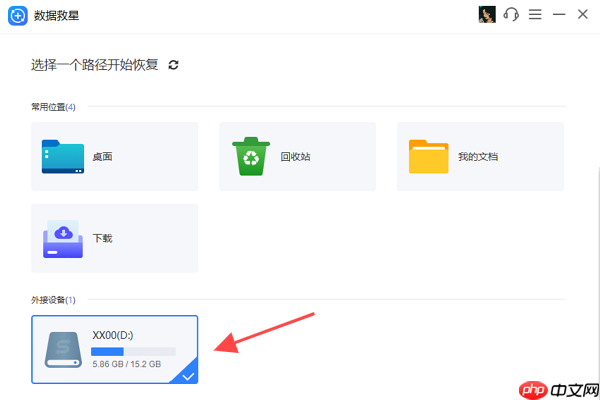
对于大部分非技术人员来说,首选的方法是利用专业级的恢复软件进行数据恢复。例如,数据救星是一个专为普通人设计的高效工具,它适用于多种存储设备,包括U盘和移动硬盘等,操作简便且成功率高。这样的选择既便捷又可靠,帮助用户轻松找回丢失的数据。
将U盘连接至电脑,启动数据救援工具,在“外部存储设备”选项下选取,软件会自动扫描与修复。
扫描完成时,所有可恢复文件一览无余;利用“筛选”与“预览”,确保信息完整性。

- 勾选需要找回的文件,点击“恢复”按钮。
- 选择一个本地硬盘路径保存恢复的文件,切勿保存回原U盘,以免覆盖原始数据。

四、通过云同步记录或文件历史找回
利用云端历史版本功能,你可以轻松恢复丢失的文件,并在不同设备间同步保存你的数据。
- 登录你使用的云盘账户,查看“回收站”或“文件历史版本”功能。
- 若找到目标文件,可直接恢复至本地电脑。
除了启用Windows的文件历史记录功能外,还可从系统备份快照中恢复遗失的数据。

五、使用命令提示符显示隐藏文件
有时文件并非真正被删除,而是被病毒或系统错误隐藏了。此时可通过CMD命令恢复文件可见性。
- 插入U盘后,按下 Win + R 键,输入 cmd 并回车,打开命令提示符。
- 输入以下命令(假设U盘盘符为E):
attrib -h -r -s /s /d E:*.*

- 命令执行完毕后,重新打开U盘,查看原本隐藏的文件是否已显示出来。
以上就是如何恢复u盘删除的文件 教你5种恢复方法的详细内容,更多请关注其它相关文章!