如何恢复回收站删除的文件 解决方法详解
时间:2025-12-04

如何恢复回收站删除的文件 解决方法详解
在日常使用电脑时,误删文件的情况时有发生,特别是当回收站被清空后,许多人误以为文件已彻底消失。实际上,文件被删除后并不会立即从硬盘物理清除,系统只是将其占用的空间标记为“可覆盖”。只要数据未被新内容覆盖,仍有机会恢复。以下是几种常见的恢复已删除文件的方法,可根据具体情况选择适用方案。

方法一:利用Windows系统“以前的版本”功能
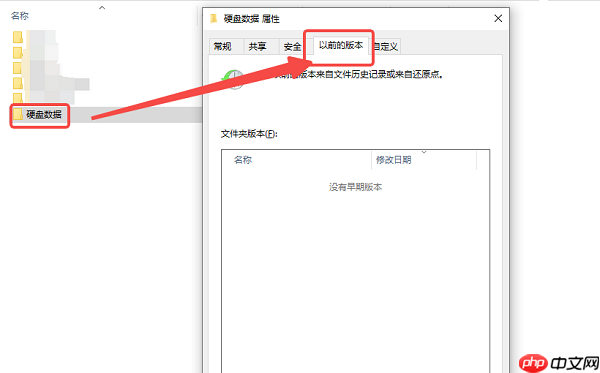
如果你启用过文件历史记录或系统保护,可以尝试在以前的版本中找回你的文件。
- 打开文件资源管理器,进入原文件所在的文件夹路径;
- 右键点击该文件夹,选择“属性”,切换至“以前的版本”选项卡;
- 在列表中选择一个包含所需文件的历史版本,点击“还原”即可。
方法二:借助专业数据恢复软件
在清除回收站并禁用系统备份后,推荐使用专业数据恢复工具“数据救星”进行快速恢复,无需复杂操作,适合各种用户使用。
- 点击上方按钮可直接下载“数据救星”最新版本,并按提示完成安装。
- 安装完成后运行程序,在主界面选择“回收站”模式,软件将自动开始扫描目标位置。

扫描完成时,所有可恢复文件出现在列表中。使用顶部搜索栏快速定位目标,并通过“小眼睛”图标查看内容。
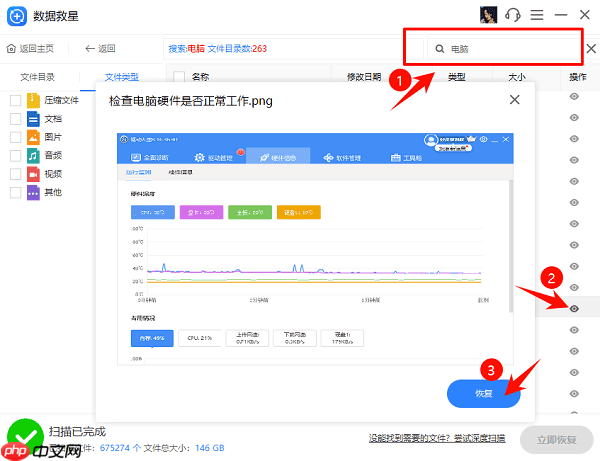
勾选需恢复文件,点击恢复,保存至非原盘新位置,防数据覆盖。

方法三:从云存储平台恢复文件
如果你使用了OneDrive、Google Drive或iCloud等云同步服务,删除的文件可能仍保存在云端的“回收站”中: OneDrive:登录网页版 -> 进入“回收站” -> 选中文件 -> 点击“还原”; Google Drive:访问网页端 -> 左侧菜单进入“垃圾桶” -> 右键文件 -> 选择“还原”; iCloud Drive:登录iCloud官网 -> 设置 -> 查找“恢复文件”功能进行操作。
方法四:通过备份文件进行还原
如果你曾使用第三方备份软件或系统自带备份功能,可通过以下步骤恢复:
- 打开你的备份工具;
- 选择合适的备份时间点和存储路径;
- 浏览并定位到已删除的文件或文件夹;
- 执行恢复命令,将数据还原至指定位置。
建议:定期对重要文件进行备份,是防范数据丢失最有效的措施之一。

方法五:寻求专业数据恢复服务
如果上述方法都无法找回文件,或者涉及到重要数据,比如关键合同、毕业论文或项目资料,最好立即暂停使用那个硬盘,并寻求专业的数据恢复公司帮助。这类机构通常拥有专门的设备和先进的扫描技术,在物理层面上尝试恢复丢失的数据,但费用可能会相对昂贵。
以上就是如何恢复回收站删除的文件 解决方法详解的详细内容,更多请关注其它相关文章!