360软件管家怎么修改安装目录-360软件管家修改安装目录的方法
更新时间:2026-01-17 21:33:18

360软件管家怎么修改安装目录-360软件管家修改安装目录的方法
想要将您电脑上的所有应用程序安装到特定的目录?请参阅我们的指南,让我们一步步地为您解决这个问题。首先,在您想更改的地方找到“系统属性”图标。双击进入系统窗口后,选择“高级”选项卡。接着点击“环境变量”,然后在左上角找到您的应用程序所在的路径,这里可能是C:Program Files或是类似的位置。接下来,我们需要创建一个新的环境变量,并添加到“系统变量”。右键单击系统变量的前面空白处,选择“新建”来创建新的系统变量。在弹出窗口中输入我们想要使用的路径。例如:将您的应用程序安装目录放置在这里(C:NewApplication)。然后点击“确定”按钮。最后一步是在“系统变量”中的值后面添加一个分号。之后再次点击“确定”。完成这一步骤,您的应用程序应该已经成功更改为新的位置了。现在,您可以轻松地在任何地方找到它,而无需修改安装路径或重新安装您的程序。如果您对如何正确设置环境变量还感到困惑,请随时联系我们的技术支持团队寻求帮助。
第一步
打开360软件管家

第二步
点击软件界面中的菜单图标,如你描述的那条横线图标,从下拉菜单中选择“设置”。

第三步
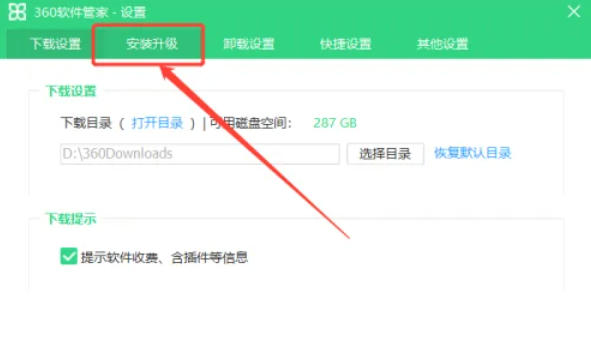
在设置页面中,找到并选择“安装升级”选项。
第四步
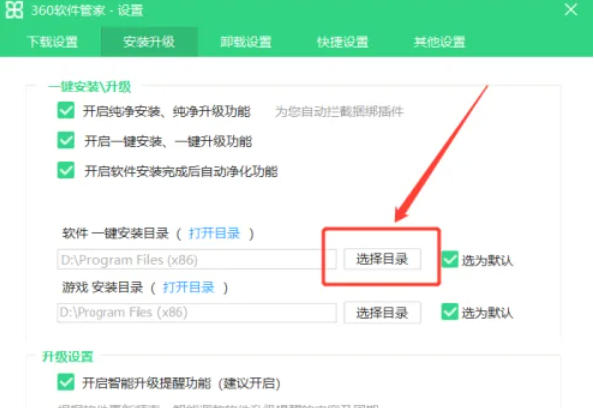
在“软件一键安装目录”相关区域,点击“选择目录”按钮。
第五步
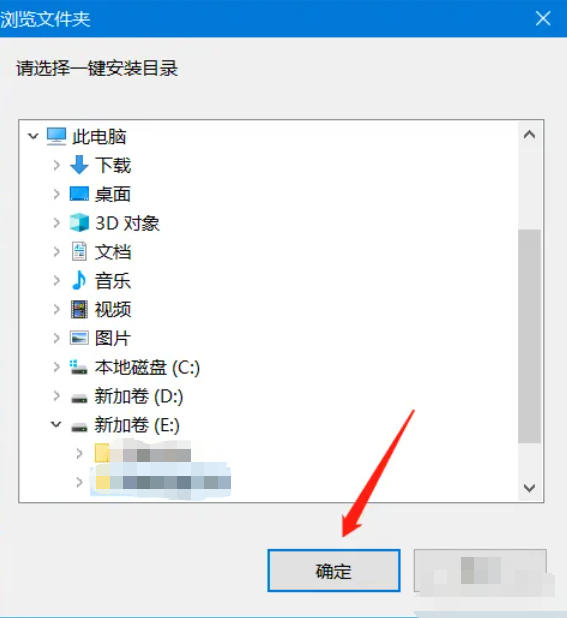
直接通过右键菜单选择新位置,然后点击“安装”,就能轻松修改软件目录了。
以上就是小编为您整理的360软件管家怎么修改安装目录以及360软件管家修改安装目录的方法啦,希望能帮到您!