wps文档背景颜色怎么去掉
时间:2025-05-04
-

-
万能wifi连app安卓版 v1.2手机版
- 类型:系统工具
- 大小:24.1m
- 语言:简体中文
- 评分:
- 查看详情
wps文档背景颜色怎么去掉
当您使用WPS Office编辑文档时,可能发现背景不是默认的白色,这是因为之前设置过背景颜色或是应用了特定的主题。要将背景恢复到传统白色,只需按照以下几步操作即可: 右键点击页面顶部空白处进入主题选择界面; 点击“取消”关闭当前主题; 再次点击确认退出系统预设,此时背景即变为默认的白色。通过这些简单步骤,您可以快速轻松地调整文档的整体风格与外观。
首先,查找并打开您的WPS文档中的“页面布局”选项卡。在顶部菜单栏找到它后,点击进入。这样,您就可以访问到所有关于页面布局的调整设置,包括背景设置。
接下来,移除背景样式。在页面布局或布局标签页下找到背景相关设置。此操作通常通过一个带有方格图案图标(表示背景颜色或图案)的按钮执行。点击该按钮,从弹出菜单中选择“无填充”或“清除背景”,即可去除当前文档中的背景色。

有时候页面的背景可能已被取消,但某些段落仍保留了其原始的背景颜色。为了查看并删除这些残留的颜色,需要检查这些特定段落的样式。选中带有背景色的段落,然后在“开始”选项卡中找到“字体”组中的“段落”设置按钮(通常是一个向下的箭头),点击进入后选择“边框和底纹”选项。在此对话框中切换至“底纹”标签页,并确认已取消任何可能为该段落保留的背景颜色。
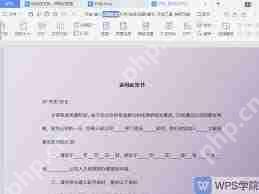
完成上述操作后,别忘了保存您的文档,以确保更改永久生效。您可以选择“文件”菜单中的“保存”或“另存为”选项来保存更改。至此,您已成功消除WPS文档中的底色,使文档恢复到简洁的白色背景。
使用上述技巧,您可以轻松地去除WPS文档的背景色,使其显得更简洁和专业。它们一定能帮到您!