diskgenius如何操作镜像文件还原分区
更新时间:2025-03-24 14:50:18

diskgenius如何操作镜像文件还原分区
在面对磁盘问题时,diskgenius这款强大的工具凭借其全面的功能得到了广泛好评。除了常见的磁盘分区和数据恢复外,它还特别擅长从镜像文件中恢复丢失的分区。对于那些频繁需要系统或重要数据快速恢复的用户来说,这无疑是一个非常实用的选择。接下来,我将详细介绍如何利用diskgenius来从镜像文件中还原磁盘分区。
diskgenius如何从镜像文件还原分区
步骤一:准备工作
- 下载并安装diskgenius:确保已从官方网站下载最新版本的diskgenius,并正确安装在您的电脑上。
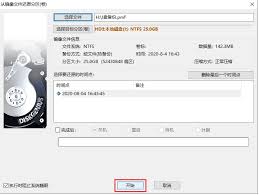
2. 准备镜像文件:确保您已有一个包含所需分区数据的镜像文件(通常为.img或.gho格式)。
步骤二:打开diskgenius并加载镜像文件
- 启动diskgenius:双击桌面上的diskgenius图标,打开软件。
将镜像文件加载到硬盘管理器:在DiskGenius主界面上,点击左侧菜单栏的工具选项,然后选择使用镜像文件恢复分区。在此过程中,请选取您需要恢复的数据所在镜像文件。
步骤三:选择目标分区
明确恢复点位:在导入镜像文件之后,DiskGenius通常会在分区列表中展示镜像内容。这时,你需要选定要从目标分区恢复的区域。请记住,这一操作会彻底替换目标分区上的所有信息,请务必确保无误进行操作。
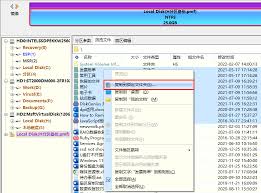
执行还原操作:在“开始”菜单中选择DiskGenius,它会自动恢复丢失的分区数据。此过程可能会耗时,请保持耐心。
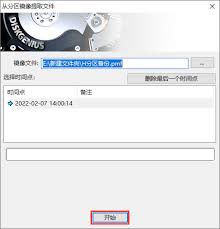
步骤四:验证还原结果
验证磁盘完整性:使用CHKDSK命令确认文件系统无误,确保恢复操作成功。
- 重启系统:为确保所有更改生效,建议重启您的电脑。
通过以上步骤,您可以轻松利用DiskGenius从镜像文件恢复分区,其简洁界面与强大功能使操作简便且高效。