百度网盘怎么打开提速模式
更新时间:2026-02-06 17:08:01
百度网盘怎么打开提速模式
百度网盘怎么打开提速模式?很多的小伙伴都不知道怎么打开提速模式,小编做了百度网盘提速模式操作教程,希望各位小伙伴看完这份教程之后都可以学会打开提速模式的方法,有需要的快来了解一下吧。
百度网盘提速模式操作教程
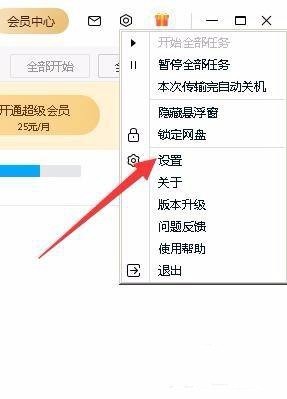
1、打开百度网盘进入主界面,点击上方的设置按钮,选择【设置】字符。
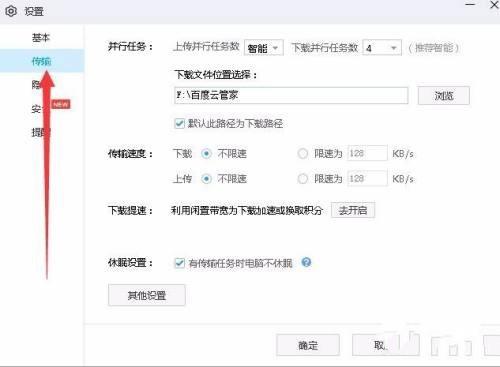
2、点击【设置】字符之后,点击左侧的【传送】字符选项。
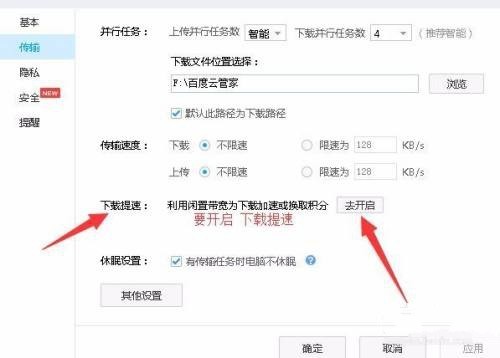
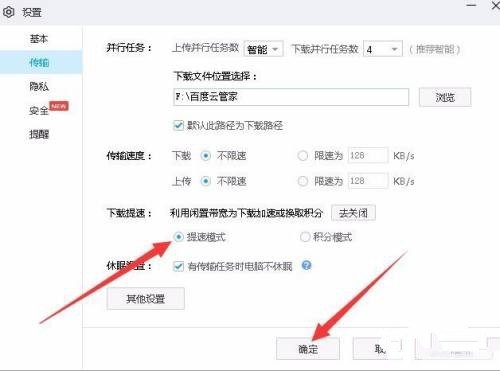
3、进入【传送】的界面之后,点击最下方的【下载提速】右侧的【去开启】按钮。
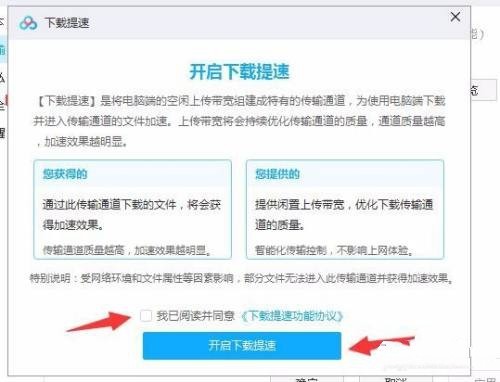
4、进入【去开启】的界面之后,点击下方的【开启下载提速】按钮。
5、勾选上【提速模式】按钮,最后点击最下方的【确认】按钮即可。
以上便是小编给大家带来的百度网盘提速模式操作教程了,更多资讯,来本站看看吧。