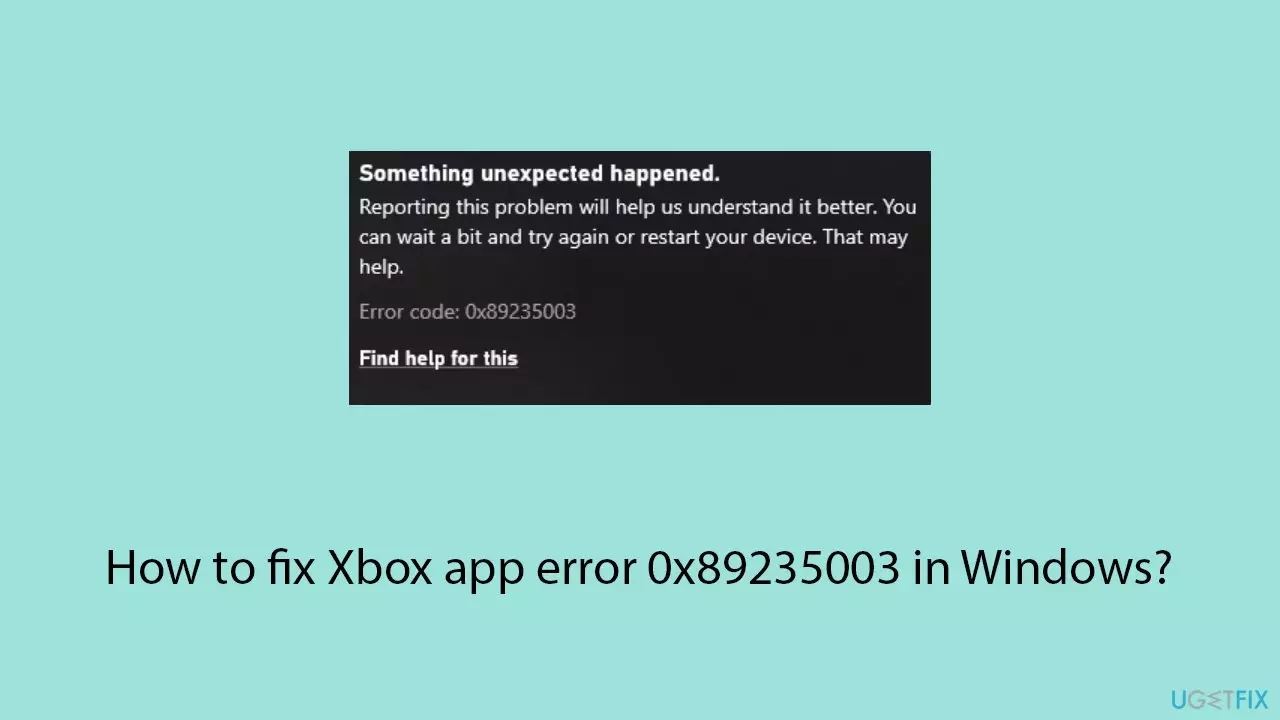
win11中Xbox下载游戏失败提示错误代码0x89235003怎么修复?
更新时间:2026-03-07 15:44:29
win11中Xbox下载游戏失败提示错误代码0x89235003怎么修复?
Windows操作系统中的Xbox应用程序为游戏爱好者提供了便捷的游戏下载和娱乐平台。然而,有时玩家会遭遇无法忽视的错误代码0x89235003。这种情况通常会在游戏安装或更新过程中引发,让满怀期待的玩家倍感沮丧。面对这一问题,玩家可能会感到困惑和挫败。但请记住,这只是一个暂时的技术难题,解决它只是时间的问题。同时,寻求官方支持、加入社区互助都是应对挑战的有效途径。
在使用Xbox应用程序的过程中,偶尔会遇到一个让人困惑的错误代码0x89235003。这个错误往往与用户的网络环境稳定性下降,下载速度减慢等问题密切相关。网络问题可能源于外部硬件故障,如路由器出现了问题;无线信号的不稳定性也可能导致连接失败;或者网络配置不当,产生了干扰。更深入地,Xbox应用程序本身可能存在一些问题,比如软件版本过旧,导致无法正常处理数据;或者是应用程序的缓存中出现损坏的数据,从而引发错误。解决这类问题通常需要采取一系列步骤:检查并修复网络设置,确保路由器、无线信号等都处于正常状态;更新Xbox应用程序到最新版本,消除因软件过时而产生的问题;最后清理应用程序缓存,预防因缓存数据损坏而导致的错误。
为修复0x89235003的问题,用户务必保证互联网连接稳固且速度足够,这样才能顺利下载大型游戏等文件。为此,用户可能需要运行网络故障排除程序,或者简单地重启调制解调器或路由器来解决网络问题。
优化Xbox应用以修复程序问题,关键在于检查兼容性和排除错误。别忘了审查防病毒设置,防止误杀重要文件和程序,确保系统的顺畅运行。
优化Xbox应用体验,定期清理缓存至关重要。这不仅能清除可能引发故障的临时文件,确保应用运行流畅无阻。别忘了检查防火墙和防病毒软件设置,因为有时候这些安全工具可能会干扰下载过程。如需排查问题,可以暂时关闭这些工具进行验证。
通过使用Fortect PC维修程序,电脑问题解决方案全面且实用。这套专用工具专为修复注册表、清除系统混乱而设计,甚至能帮您找回丢失的文件。它们显著提高了系统的稳定性,并有可能解决如0x89235003这类特定错误代码。这对于优化Xbox应用程序在Windows上的兼容性至关重要。
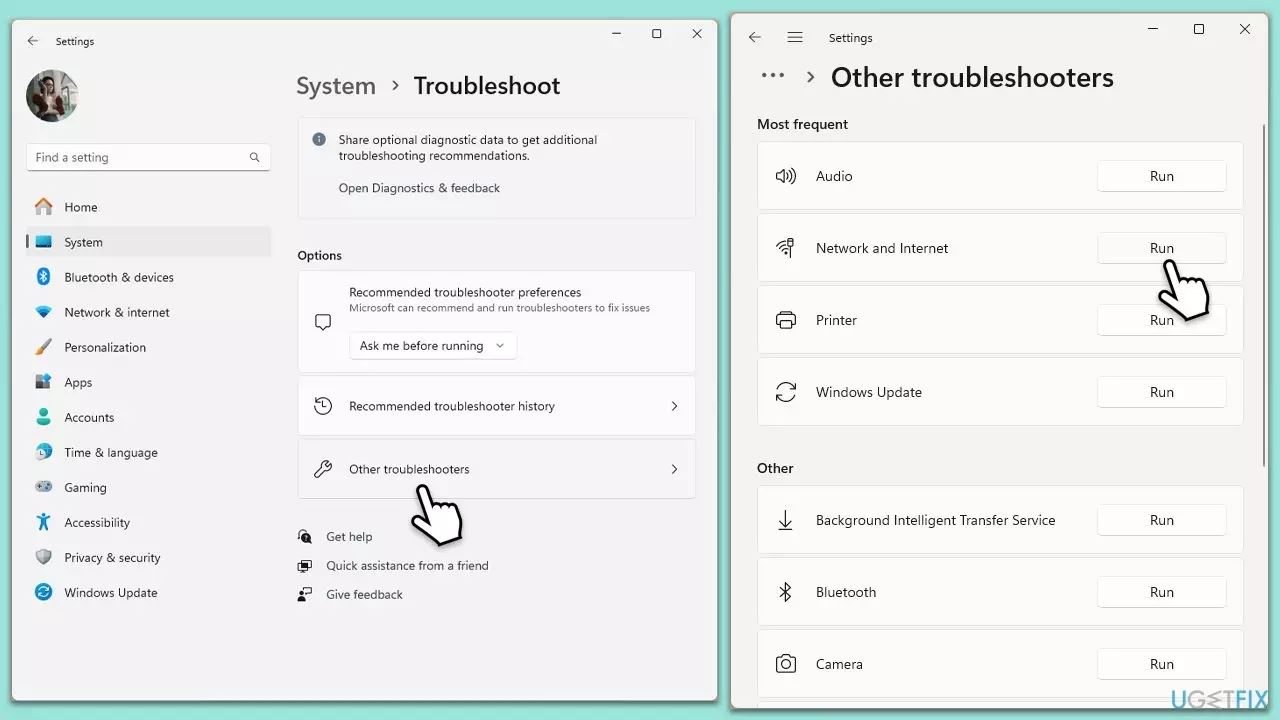
方法一:运行 Windows 应用商店应用程序和网络疑难解答
Windows内置了一个高效的问题解决工具包,专门针对应用商店软件以及网络设置可能出现的挑战。这些工具的存在旨在确保Xbox应用程序能够顺畅地运行。要快速访问并执行这些自我修复步骤,只需在搜索栏中键入“疑难解答”。随后,根据提示从列表中选择其他疑难解答选项。这里会出现如Windows Update等特定问题,并按照指引进行操作,比如运行故障排除程序来自动解决问题,或者通过网络和Internet疑难解答寻求更具体的解决方案。
方法二:检查 Microsoft 服务器
游戏下载困扰时,源头往往在于微软的服务器状态。因此,密切关注官方服务器的状态信息至关重要。访问Xbox官方状态页面,检查是否存在因服务中断或维护导致的下载速度降低警告。如果发现服务器存在异常,保持页面监控动态,以便在问题解决后第一时间获取更新信息。
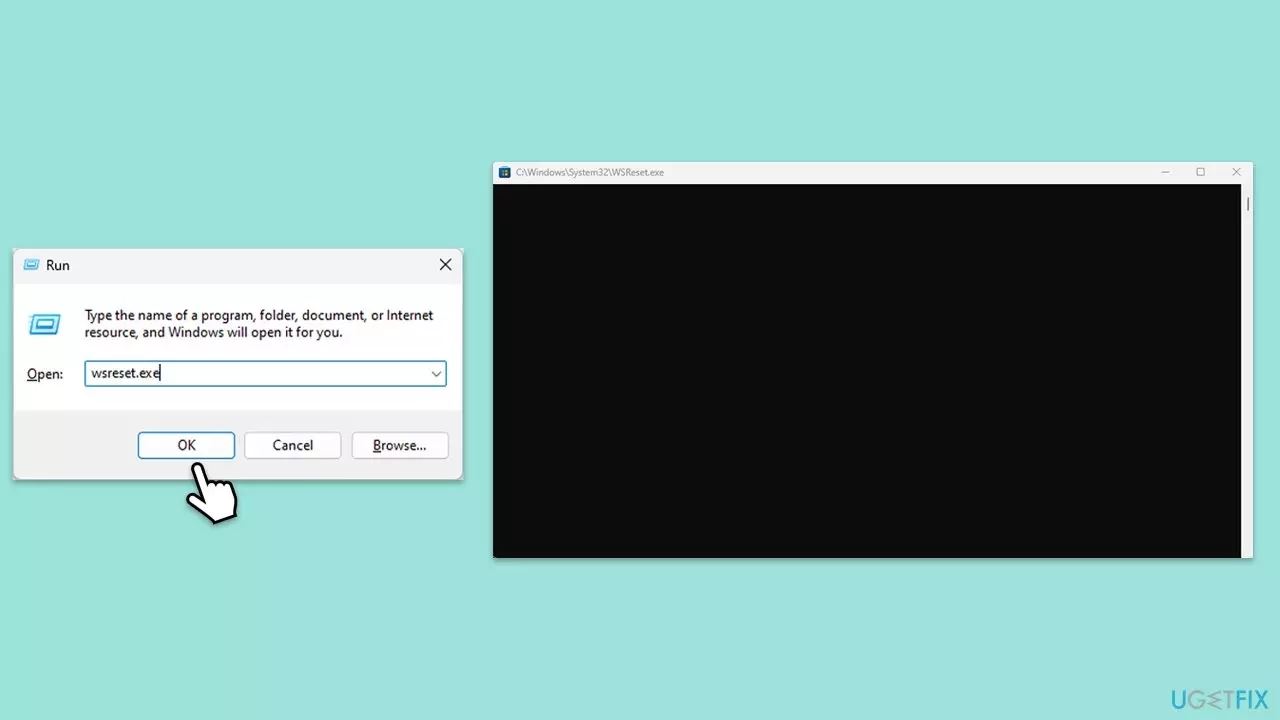
方法三:清除 Windows 应用商店缓存
优化Windows应用商店缓存清理指南在现代操作系统中,保持应用商店的运行效率至关重要。对于清除缓存的问题,这里提供一个巧妙的解决方案。首先,解决方法是通过精确操作来实现缓存清理。具体步骤如下:1. 快捷键启动命令提示符:使用Win+R组合键打开运行对话框。 2. 输入正确命令:在运行对话框中输入`wsreset.exe`并按Enter键。 3. 等待窗口关闭:随后会看到一个空白的命令提示符窗口,只需耐心等待其自动关闭即可。完成以上步骤后,应用商店的缓存将被智能地重置,从而确保系统性能得到持续优化。
方法四:修复/重置 Xbox 应用程序和 Microsoft Store
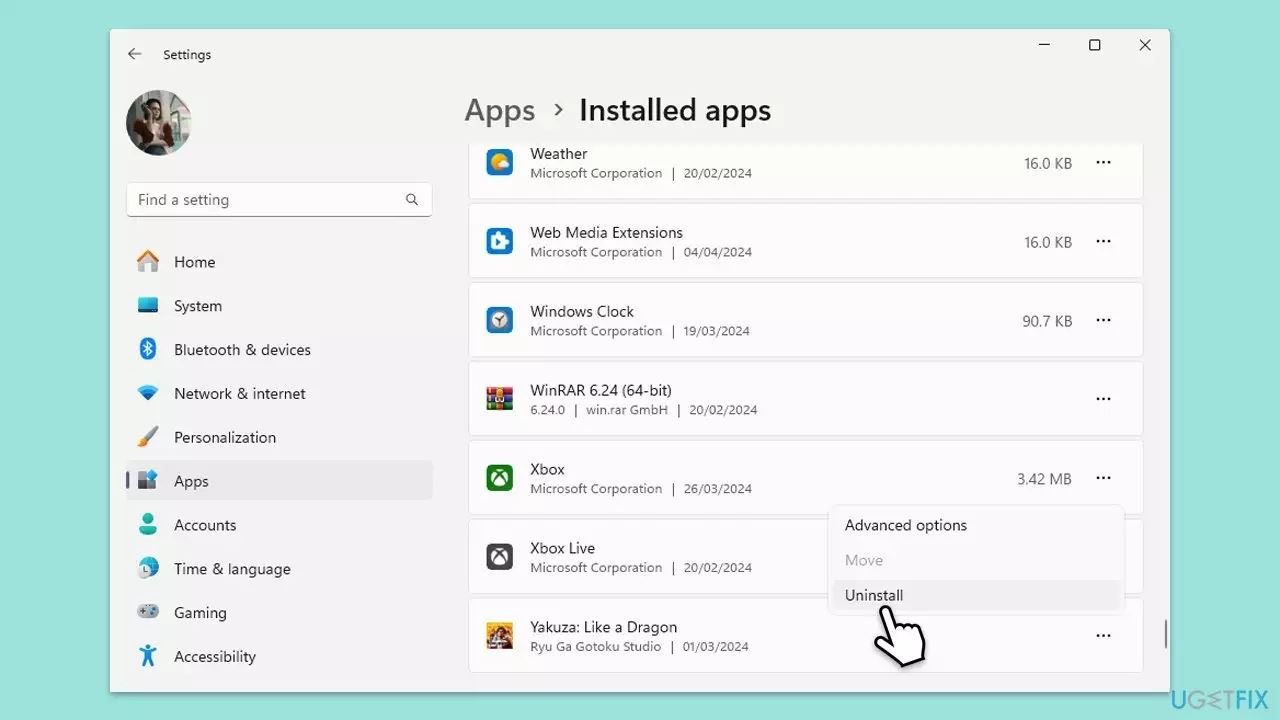
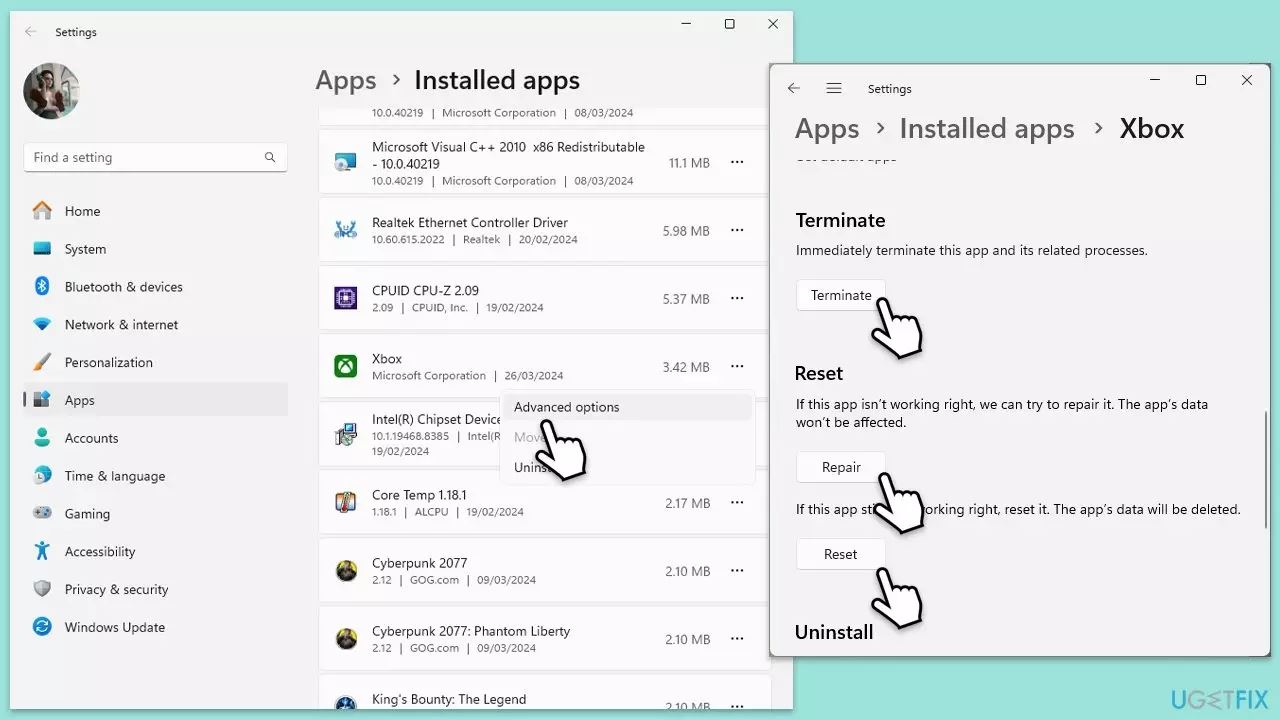
当您的 Xbox 应用程序或 Microsoft Store 出现致命的错误导致数据丢失时,您不必惊慌,因为有许多修复步骤可以帮助您解决问题。首先,打开 Windows 资源管理器,找到并单击屏幕左下角的“开始”按钮。接着,在列表中选择“应用程序”和“功能”,定位到已安装的应用程序区域,向下滚动,直到您看到熟悉的Microsoft Store。对 Microsoft Store 进行高级设置,确保您找到了需要修复的问题项。此时,您可以尝试点击“终止并修复”选项来尝试解决问题。如果以上步骤无效或者问题更为严重,可能需要使用重置功能。在进行此操作前,请务必备份您的数据以防万一。请记住,遇到此类问题时保持冷静,并按照建议逐步解决。
方法五:检查相关服务
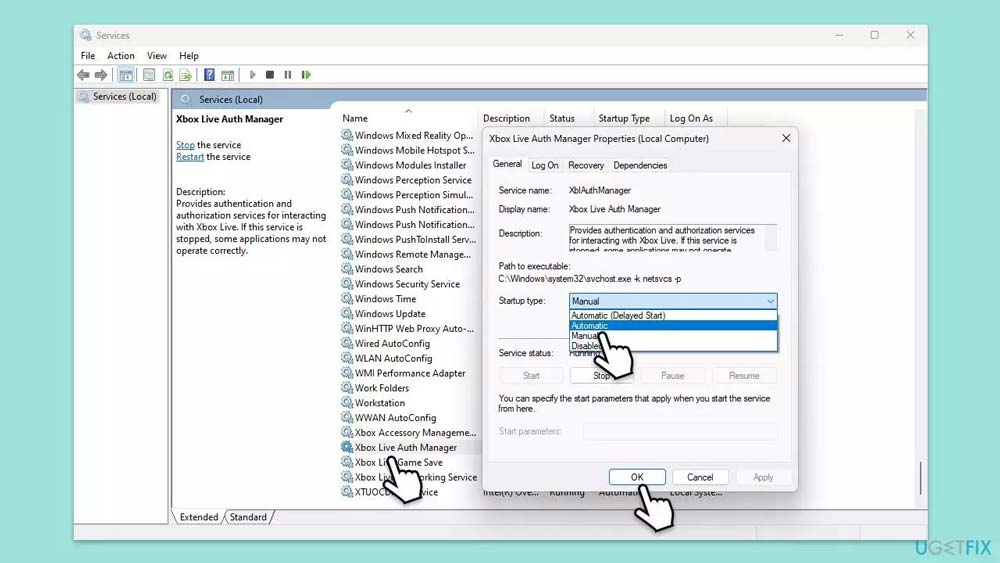
优化Windows系统,解决Xbox问题的策略在面对Windows操作系统中可能导致Xbox应用或Microsoft Store出现问题的关键服务时,采取适当的步骤进行检查和修复是至关重要的。首先,通过Windows搜索框输入“服务”,系统会列出所有正在运行的服务。针对性地查找与游戏相关的服务,如Game Explorer或Microsoft XGame Server。对于这些服务,如果发现其状态为灰色(不可用),则需要右键点击该服务并选择“重新启动”来尝试恢复服务的正常运行。此外,检查其他可能影响Xbox功能的服务,例如Windows Update、Microsoft Store安装服务以及与Xbox Live相关的管理器和服务,确保它们处于正确且允许运行的状态。通过以上步骤,你可以有效地优化Windows系统中的关键服务,从而解决导致Xbox应用程序和Microsoft Store问题的潜在问题。
方法六:通过 PowerShell 重新注册所有商店应用程序
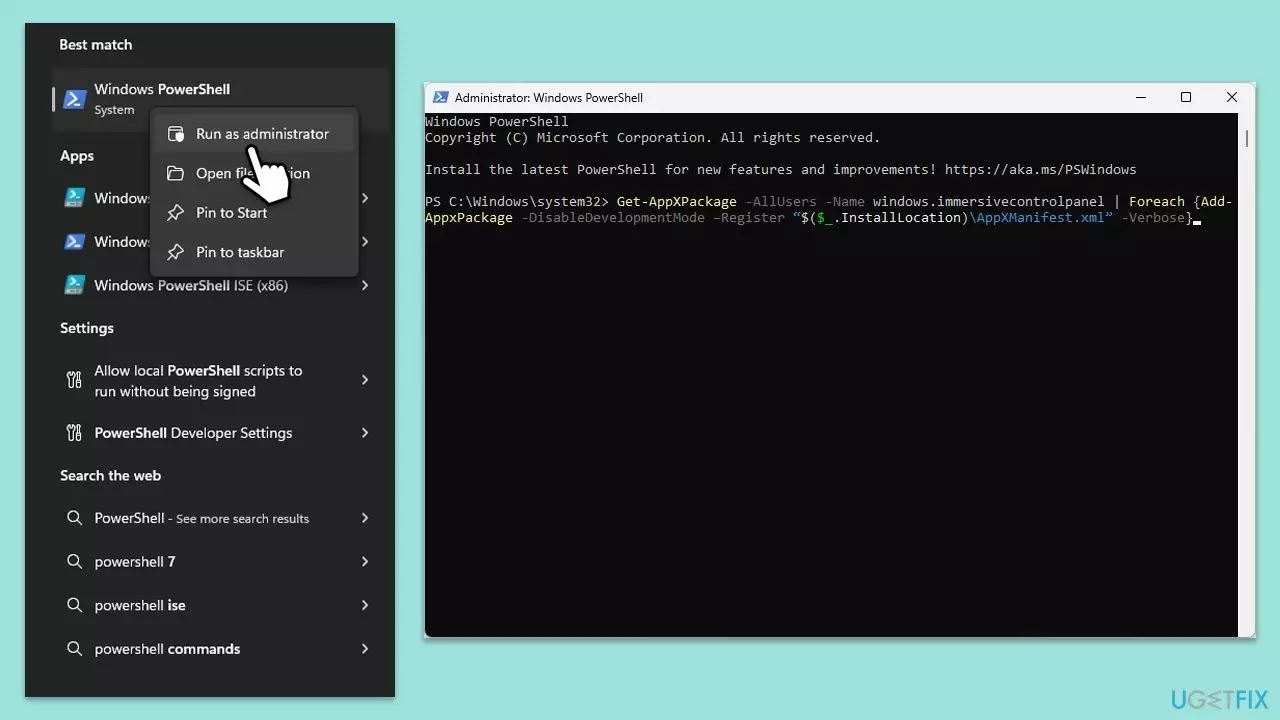
为了提升Windows Store应用的用户体验,我利用PowerShell脚本进行了一项自动化操作。此过程涉及对所有用户安装权限下的AppX包进行批量处理。首先,通过`Get-AppXPackage *WindowsStore* -AllUsers`命令获取了需要关注的应用包列表。这个列表包含了所有Windows Store中,对于所有用户开放的应用程序。然后,我利用`Foreach`循环对每个应用包进行了操作。在循环体内,我调用了`Add-AppxPackage`命令,并设置了几个关键参数:1. `-DisableDevelopmentMode`:避免因开发模式导致的问题。 2. `-Register…`:用于重新注册应用的Manifest文件。最后,为了确保所有更改生效,我会让电脑重启。这样操作后,Windows Store中的应用程序将更新到最新版本,提升用户体验。
方法七:修复损坏的文件
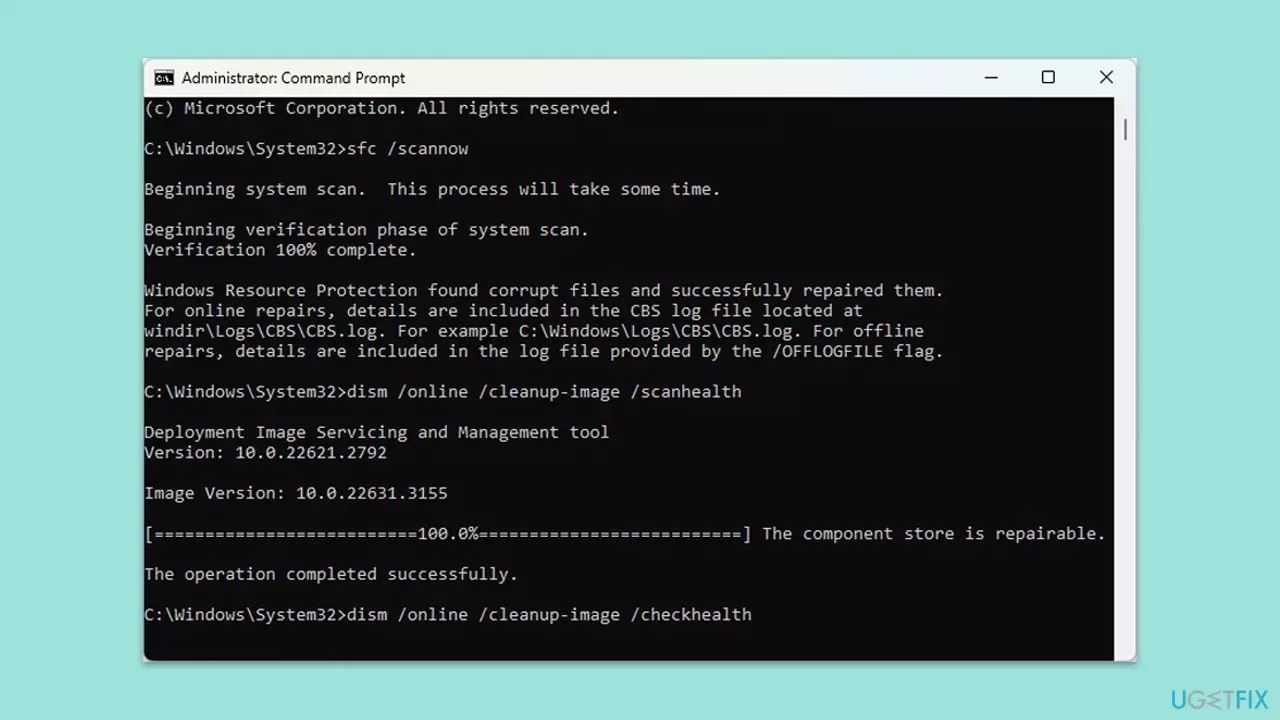
- 完成DISM在线清洗任务后,强烈推荐重启电脑,以确保清洁修复后的系统稳定且功能完全生效。
方法八:重置Windows更新组件
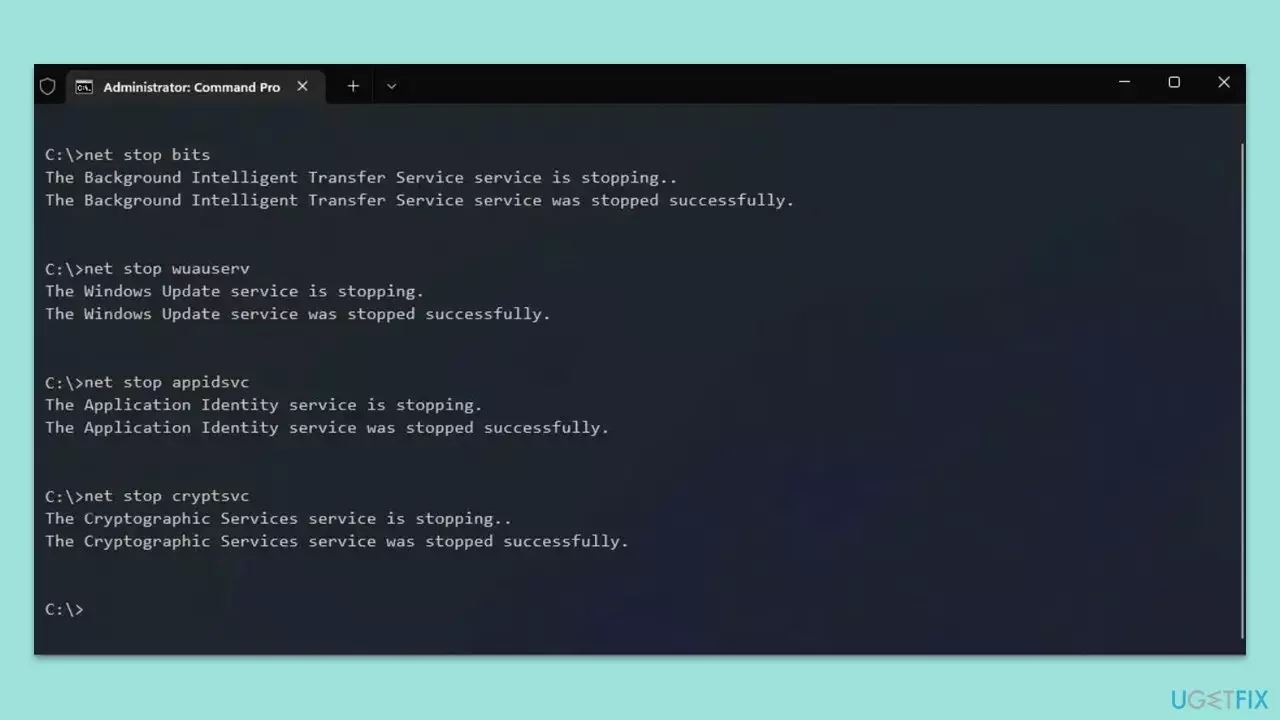
解决Windows应用商店的安装和更新问题,可以通过重置Windows更新组件来处理。这里为你提供一个详细的解决方案:首先,请确保你以管理员身份打开命令提示符。因为许多系统服务需要超级用户权限。1. 停止相关服务: 使用`net stop wuauserv`停止`Windows Update Agent`的服务。 接着,执行`net stop cryptSvc`来停止`Cryptography Service`的服务。2. 重命名文件夹: 切换到目标目录,如`C:WindowsSoftwareDistribution`和`C:WindowsSystem32catroot2`。 使用命令`ren SoftwareDistribution SoftwareDistribution.old`和`ren catroot2 Catroot2.old`来重命名。3. 启动服务: 再次运行`net start wuauserv`以启动`Windows Update Agent`,然后执行`net start cryptSvc`启动`Cryptography Service`。完成这些步骤后,你应该能够尝试运行Windows更新了。如果问题仍然存在,你可能需要检查网络连接或联系技术支持寻求进一步帮助。
方法九:重新安装 Xbox 应用程序