在Word中插入多张图片怎么统一调整尺寸大小
更新时间:2025-03-30 13:22:05
在Word中插入多张图片怎么统一调整尺寸大小
当处理文档时,通常需要插入多张图片以保持整体一致性。以下是通过Microsoft Word高效地插入多张图片并使它们保持同一尺寸的具体指导流程。
- 插入图片
- 打开word文档。
- 点击“插入”选项卡。
- 选择“图片”,然后浏览并插入需要的所有图片。
- 选择所有图片
- 按住ctrl键,依次点击每张图片以选中它们。
- 调整图片尺寸
- 在图片被选中的状态下,点击“格式”选项卡。
- 在“大小”区域,取消勾选“锁定纵横比”选项。
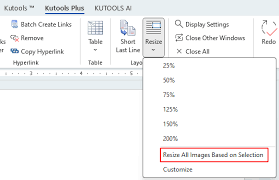
- 输入统一的高度和宽度值来调整所有图片的尺寸。
- 对齐图片
- 使用“格式”选项卡中的对齐工具,确保所有图片位置整齐。
- 完成
- 查看并保存文档。