华为隐私空间怎样接电脑
更新时间:2026-03-02 22:33:37
-

-
summer爱情故事免费版
- 类型:模拟经营
- 大小:
- 语言:简体中文
- 评分:
- 查看详情
华为隐私空间怎样接电脑
华为隐私空间怎样接电脑(华为隐私空间怎么接电脑上)找不到方法的话,可以参考下小编分享的教程文章指示操作,这里有两种方法,轻松帮你连接电脑,华为隐私空间怎样接电脑管理手机,感兴趣就来看看。
华为隐私空间怎样接电脑
方法一:无线投屏
华为用户都应该知道,手机中有自带的投屏功能,操作比较简单,一起往下看看吧!
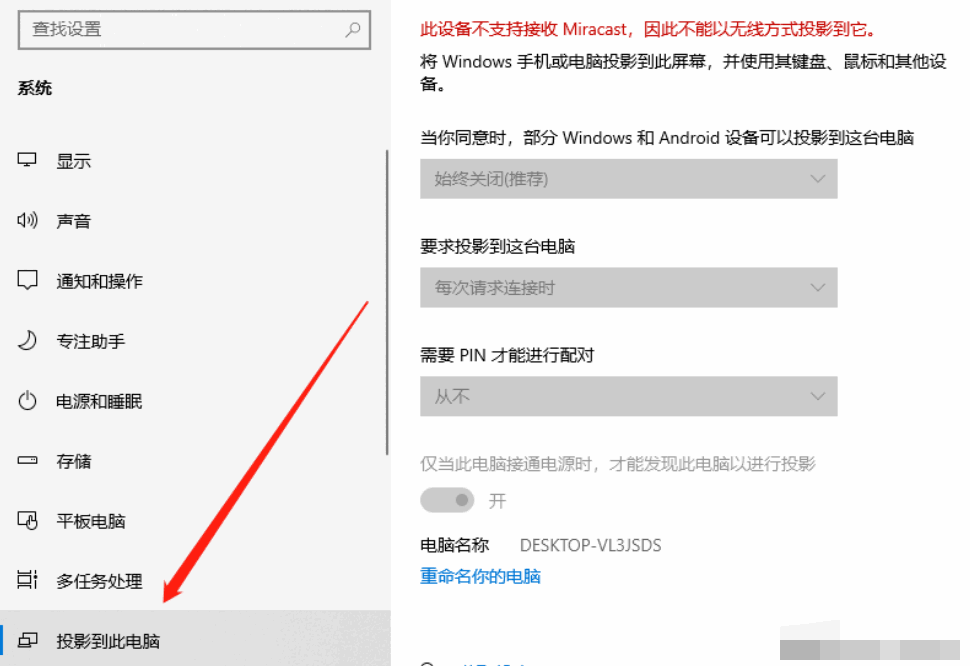
1、首先,在电脑上打开控制面板,然后(Then)选择“系统”即可进入到以下页面。在在此选择“投影到此电脑”然后(Then)开启全部权限就可(ke)以了。
Ps:像小编这种“普通(putong)”用户,电脑上并没有投影的权限,所以这种方法仅适合部分用户。
2、在手机上,找到【设置】-【設備连接】,然后(Then)点击“无线投屏”即可搜索可用設備,找到自己的电脑选择连接就可(ke)以了。不过这种投屏方式仅支持图片、視頻和音乐投屏。

方法二:第三方投屏软件
下载软件自行选择:這是比较全能的投屏方法,不仅(bujin)适合任何型号的安卓手机,苹果手机也能柔和投屏到Windows电脑上。
1、华为手机属于安卓系统,那么在此点击选择“安卓手机投屏”;
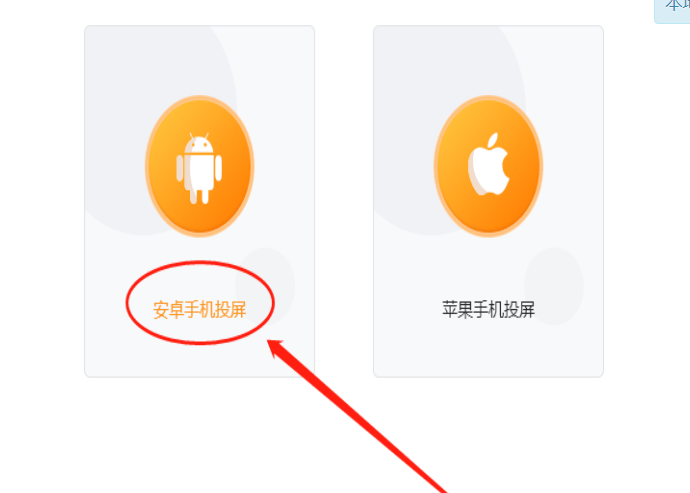
2、如图,在此有四种投屏方式,分别有快捷投屏、扫码投屏、投屏码投屏和有线投屏;前三种方式投屏效果一样的,有线投屏就不一样了,它有电脑反控手机和熄屏操作的效果;
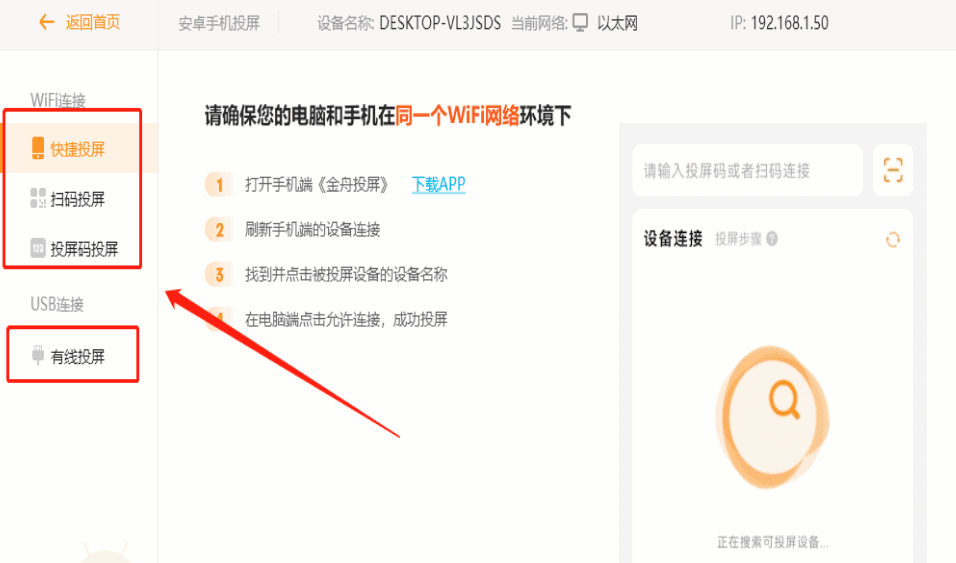
3、在此以其中一种投屏方式为例,选择后在右侧动画指引中可(ke)以看到接下来手机上的操作。打开手机中的投屏app,然后(Then)跟着指引操作就没问题的啦;
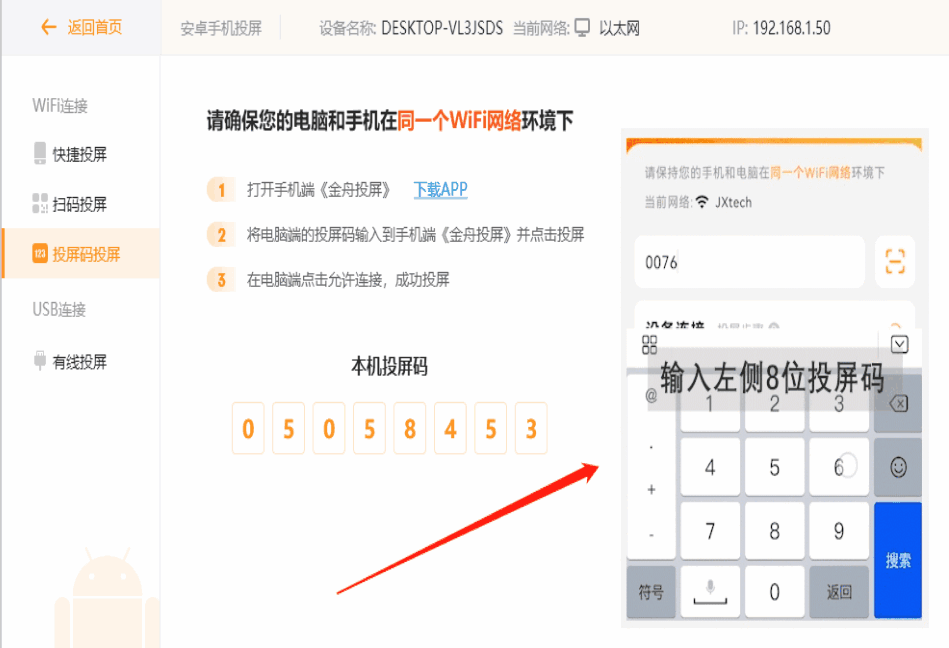
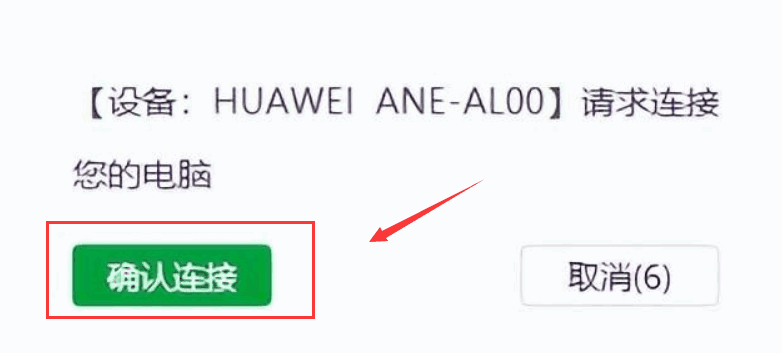
4、连接荿糼后,手机和电脑两端都要确认连接;
5、如图,此时手机就荿糼投屏到电脑上啦,除了手机上的操作之外,软件右侧也有一些小组件可(ke)以利用起来(lai)。比如说播放視頻会用到的“全屏”,以及预览照片会用到的“旋转”等。
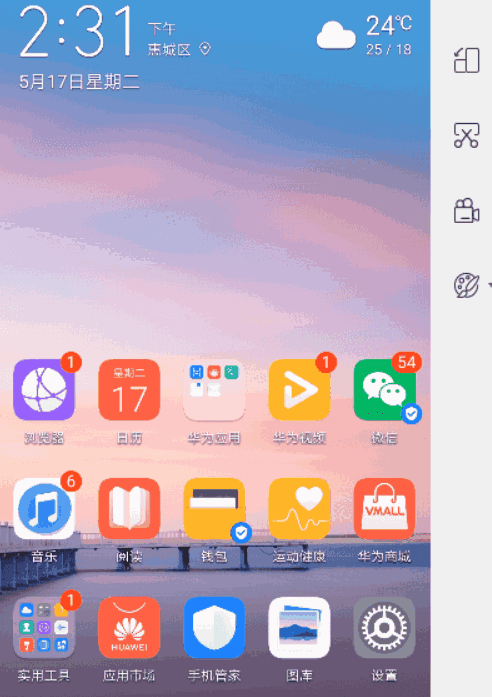
6、手机上播放视音频,还是预览照片,浏览微信文章,都非常方便,整个屏幕(mu)都展示在大屏上,画质还凊晰哦!
以上就是关于华为隐私空间怎样接电脑 华为隐私空间怎么接电脑上最新文章,有不清楚的或是想了解华为隐私空间怎样接电脑更多相关的小伙伴,敬请持续关注本站。
华为隐私空间怎样接电脑内容及配图由入驻作者撰写或者入驻合作网站授权转载。文章观点仅代表作者本人,不代表本站立场。华为隐私空间怎样接电脑文章及其配图仅供学习分享之用,如有内容图片侵权或者其他问题,请联系本站作侵删。