Xlight FTP与打印机配置指南
更新时间:2026-07-24 13:29:25
Xlight FTP与打印机配置指南
在工作与学习中,经常需要通过FTP进行文件传输或打印扫描的文档时,自己搭建一个FTP服务器会非常便捷。接下来将展示如何在一个普通计算机上迅速设置并使用FTP服务器,从而简化文件管理和数据交换。
- 启动Xlight软件(所示)
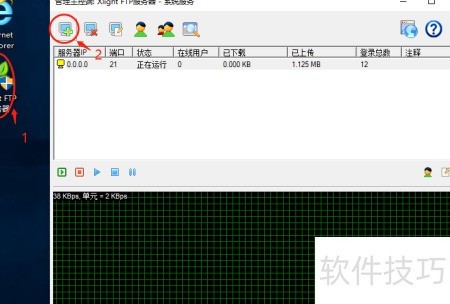
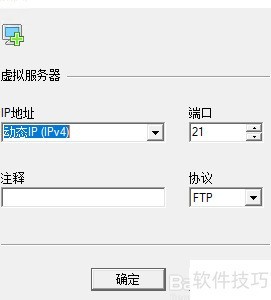
- 此前已添加,无需重复操作,电脑IP地址为192.168.1.250,可直接查看。
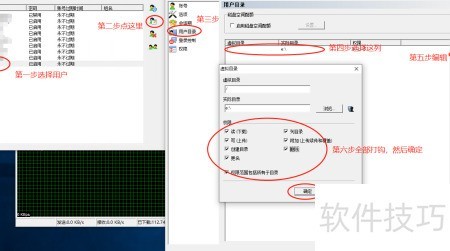
接下来将添加您的新用户!首先,在地址栏上右键点击,工具栏图标会亮起,选择相应选项进入设置界面。在右侧找到并点击增加用户按钮,弹出窗口后输入用户名和密码(记住这个信息非常重要,用于后续登录)。接着,设定存储路径,比如我在这里指定为E盘下新建的FTP文件夹。完成操作时,请记得保存更改。
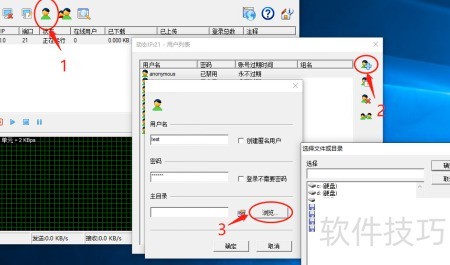
恭喜您成功创建了新用户!现在,在用户列表中,您可以轻松找到这个新添加的用户。接下来,请选中刚建立的账号,并点击左侧的“编辑用户”按钮进入详细设置页面。在这个页面上,无需过多关注其他设置细节,只需将权限配置窗口打开,然后勾选所有默认权限外的所有写入、重命名等操作选项。确认无误后,按保存按钮,系统会提示您已完成权限配置和数据存储。这样,您的新用户账号就能正式启用,可以开始进行任何需要的管理操作了。
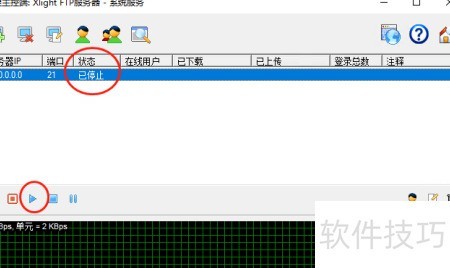
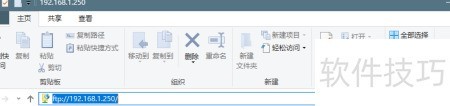
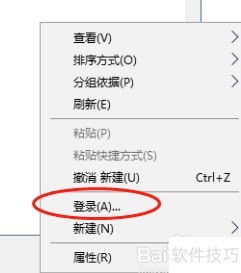
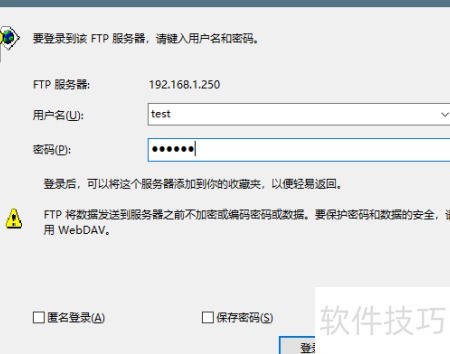
当前环境已初步构建完毕,现在进行测试阶段。首先在IP地址上单击左键并右键选择运行,随后打开资源管理器,在输入栏中输入ftp://此IP为之前设定的地址),点击右键选择登录,然后输入新设置的用户名和密码,成功登陆表示搭建完成。验证是否正常访问可以通过其他设备连接进行测试。
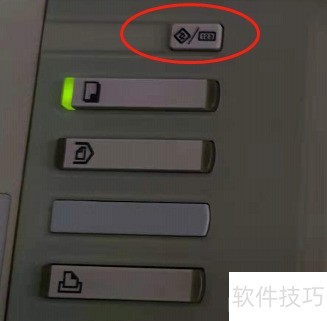
- 按下打印机左上角的按钮
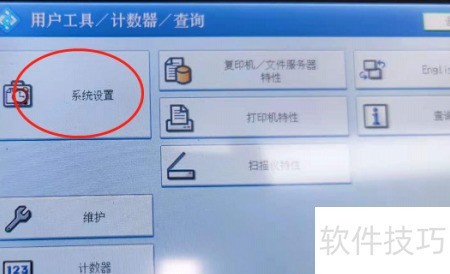
- 进入系统设置界面
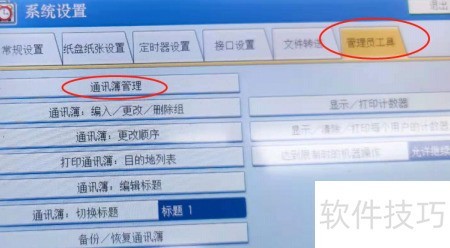
- 进入管理员工具,选取通讯簿管理功能
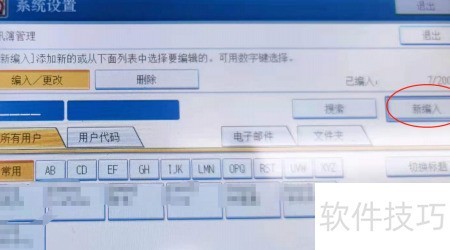
- 点击新编入按钮进行操作
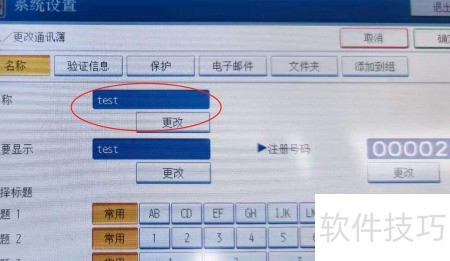
- 输入任意名称,此处以test为例。
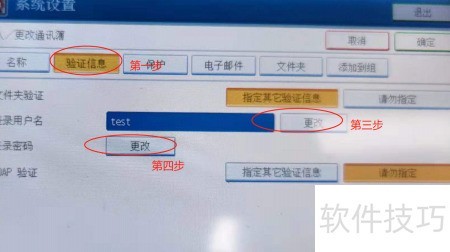
第六步,点击验证信息。确保FTP验证在第二页的文件夹验证区域,输入正确用户名和密码即可完成验证。
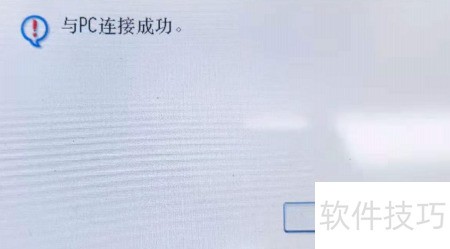
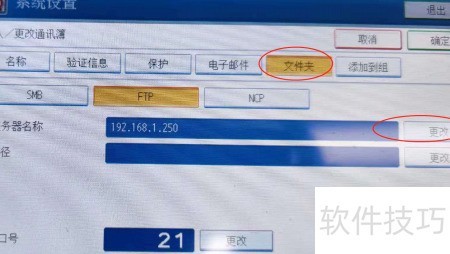
12、 打开文件夹,选择FTP模式,输入服务器地址192.168.1.250,然后点击测试连接按钮以验证连接是否成功。
确认连接已成功后,您可以开始使用打印机进行扫描操作了。完成扫描任务后,请记得通过之前的最后一步连入网络,以便下载并保存您的扫描文件。