GHOST系统备份还原指南
更新时间:2026-07-20 13:29:35
-

-
欢视tv最新版app v1.0.1
- 类型:
- 大小:36.7m
- 语言:简体中文
- 评分:
- 查看详情
GHOST系统备份还原指南
Ghost系统,由赛门铁克公司开发的GHOST软件生成,是一种用于系统备份的技术。它特别适合在操作系统故障无法启动时快速恢复到原有状态,提高系统维护效率,确保数据安全与系统稳定。这种技术广泛应用于计算机批量部署和应急修复场景。
- 重启后选择进入DOS系统,切换至备份盘E盘,通过命令进入备份目录。
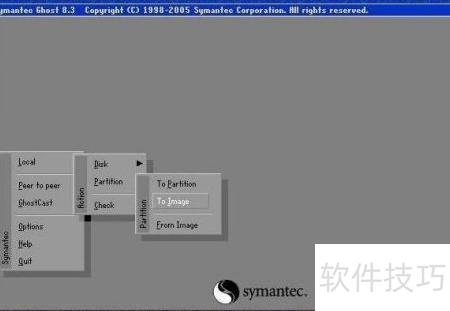
输入CD GHOST并回车,进入相应目录后,键入GHOST命令并回车以启动程序。确认界面提示后,按下回车键,进入操作主界面。使用方向键进行选择,依次点击Local(本地)→Partition(分区)→To Image(生成镜像文件)。此过程需准确无误,务必按照从上至下的顺序:第一项选Local,第二项选Partition,第三步选To Image,即整体顺序为确保操作正确。
在您的电脑上,主菜单包含了多种功能选项,这些选项帮助您根据自己的需求进行操作。本地功能用于对您的本地硬盘进行管理;点对点支持在您的计算机之间通过网络进行硬盘的点对点管理;GhostCast则通过单播、多播或广播的形式对网络中的硬盘执行操作,适用于批量部署;配置选项提供Ghost软件的设置,通常采用默认参数即可满足需求;帮助信息提供了使用说明和指导,使您能够轻松查阅;最后,退出按钮用于关闭当前程序,方便您进行下一步的操作。这些功能的合理分工,使得您可以根据实际情况选择最适合您的操作模式,提高维护和管理的效率。
屏幕将显示硬盘选择界面,请选择包含分区的硬盘若仅有一块硬盘,请直接按回车键继续。
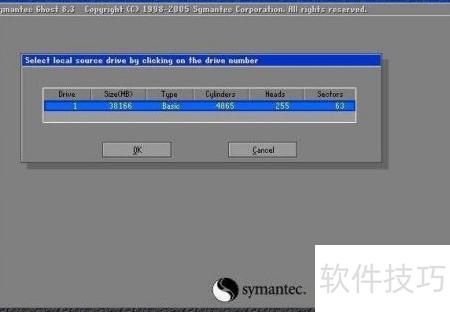
5、 使用上下键选中需制作镜像的分区(如C盘),然后按Tab键将光标移至OK按钮,最后按下回车键确认操作。
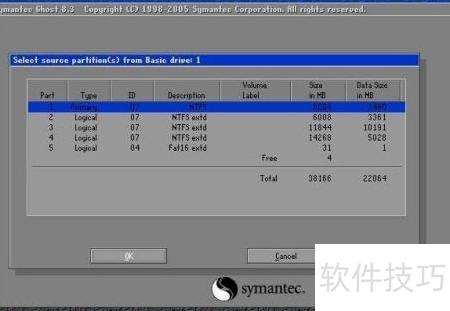
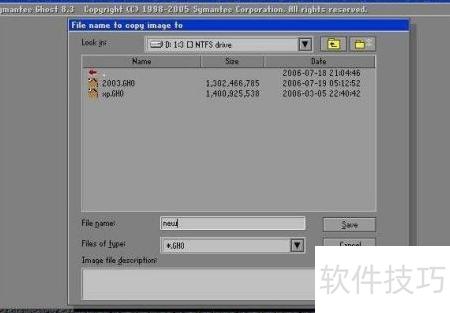
选定镜像保存位置后,按Shift+Tab键返回分区选择菜单,使用上下方向键进行分区选取。
例如,示第一块硬盘的第二个分区,即D盘。选定分区后,按Tab键切换至文件选择区域,利用上下方向键定位所需文件夹。再次按下Tab键,将光标移至File name输入框,手动输入镜像文件名,如xp或C_BAK.GHO,最后按回车确认操作即可完成设置。
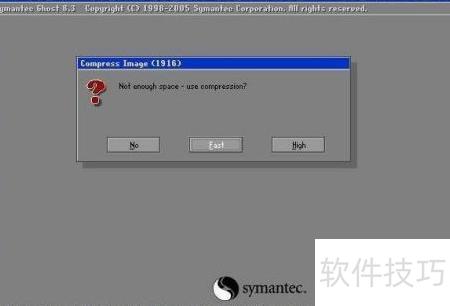
接下来,程序会提示你是否对镜像文件进行压缩。使用方向键进行选择。No表示不压缩,Fast选项代表低压缩率,备份速度快,但磁盘空间占用大。High选项则提供高压缩率,虽然备份速度稍慢,但能显著减少磁盘空间的占用,同时在恢复时仍保持快速的速度。通常建议选择High模式,尽管恢复时速度较慢,但整体体验优于其他选项。实践证明,时间差异不大,优先考虑空间利用率才是更合理的选择。
完成上述准备工作后,系统会提示你是否继续操作。请确认你的选择,然后按下回车键开始创建镜像文件。备份速度受到CPU主频和数据容量的影响,通常只需十分钟即可完成。当进度条达到时,表示镜像已成功制作完毕。此时,只需按下机箱上的重启按钮或使用Ctrl+Alt+Del组合键进行重启,无需退出Ghost或DOS环境,操作简便高效,整个过程稳定可靠,非常适合快速完成系统备份任务。
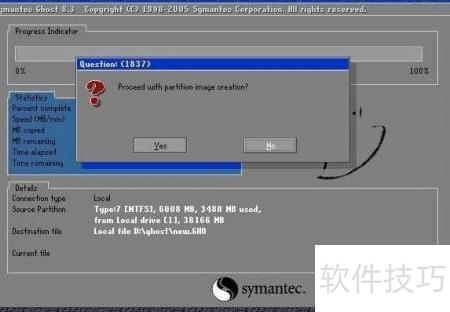
10、 我们已完成C盘备份,当系统出现无法解决的故障时,可快速便捷地恢复系统至正常状态。
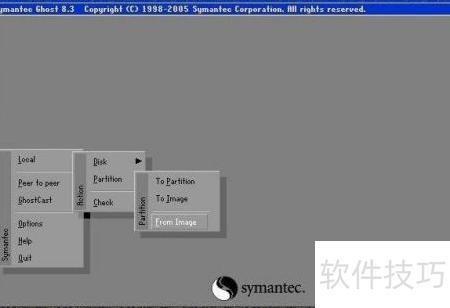
重启计算机并切换至DOS系统,选择备份盘符,进入备份文件所在目录,启动GHOST软件。依次选择Local→Partition→From Image,将镜像文件恢复至系统分区。注意选项顺序,自上而下依次为确保准确无误完成还原操作。
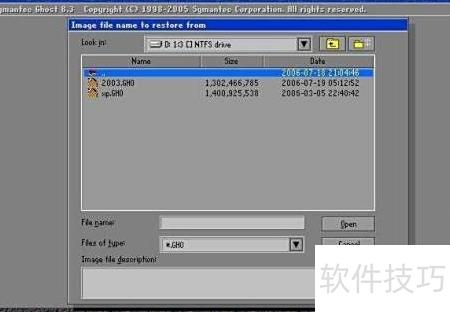
在此处应指定保存镜像文件的路径。若需返回分区选择,可按Shift+Tab键切换至上一步的下拉菜单,使用方向键选择目标分区,例如表第一块硬盘的第二个分区,即D盘。确认分区后,按Tab键移至文件浏览区域,使用上下键定位文件夹,按回车进入并逐级查找所需目录,找到以*.gho为扩展名的源镜像文件,选中后按回车完成选定。接着进行下一步操作流程。
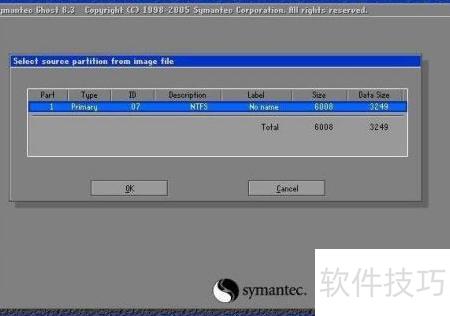
- 所选源文件为主分区镜像,无需理会,直接回车即可。
- 请选择硬盘,若仅有一块可直接回车确认。
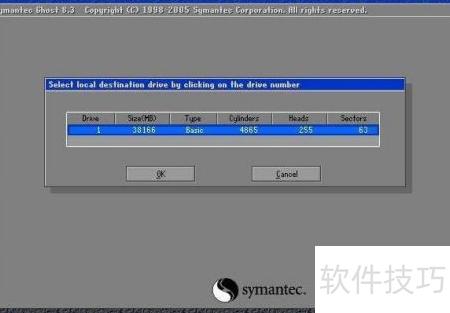
15、 接下来需将镜像文件恢复至目标分区,我们选择主分区,即Primary分区,也就是通常所说的C盘进行操作。
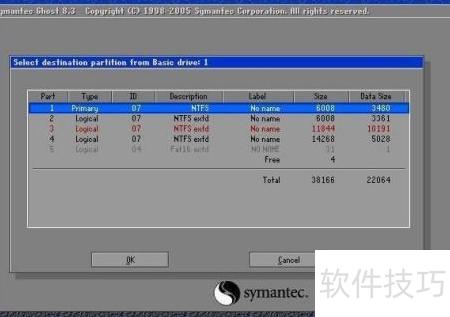
然后系统会再次提示确认操作,此时请选择是并按回车键继续。耐心等待几分钟,直到进度条完全加载至,表示镜像已成功恢复。只需选取Ghost提供的重启计算机选项即可完成所有流程,整个恢复过程至此圆满结束,无需额外操作。