学会这招,轻松备份网卡驱动,电脑维护无忧!
更新时间:2026-07-12 13:54:16
-

-
欢视tv最新版app v1.0.1
- 类型:
- 大小:36.7m
- 语言:简体中文
- 评分:
- 查看详情
学会这招,轻松备份网卡驱动,电脑维护无忧!
之前的分享中提及,部分学员反馈系统安装后本地宽带连接出现问题,原因是缺少网络适配器驱动。为解决此问题,我们今天向大家介绍如何在安装前先备份网卡驱动。前提条件是您需要已经在电脑上安装了软件,并且具备相关操作权限。接下来的教程将为您详细说明具体的操作步骤。
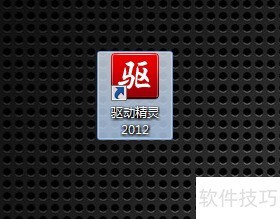
- 在电脑上双击驱动精灵2012图标即可。
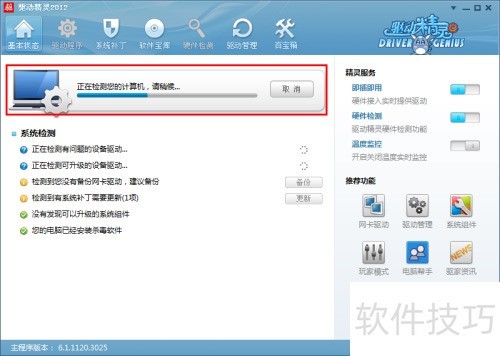
- 驱动精灵2012启动时,会自动检测电脑驱动的更新状态。
- 驱动精灵2012检测完成,有可升级的驱动程序,所示。
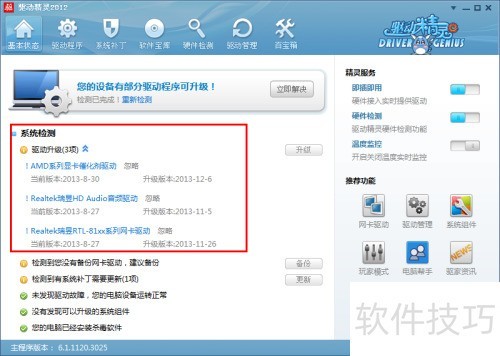
- 选中要更新的,然后点击。
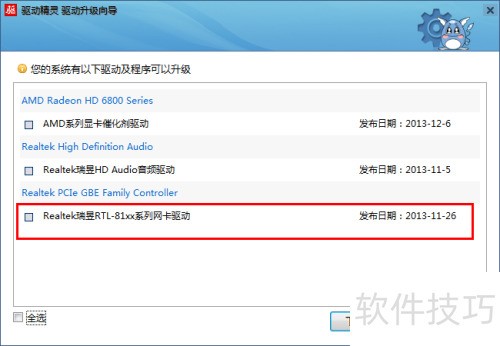
- 驱动精灵提示:网卡驱动尚未下载,点击以完成安装。
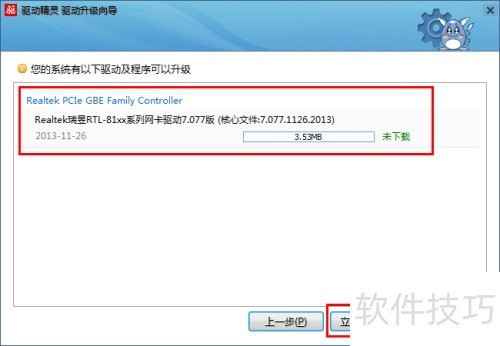
- 驱动精灵提示:网卡驱动正在下载,请耐心等待完成。
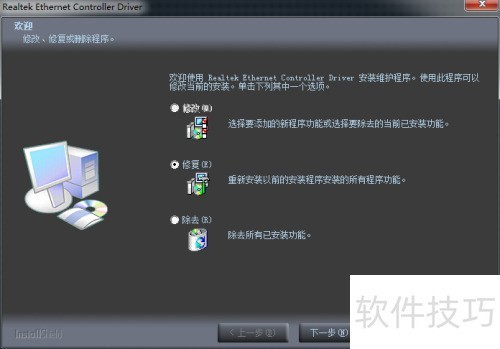
- 下载完成后,驱动精灵将自动安装网卡驱动,此时请选择取消操作。
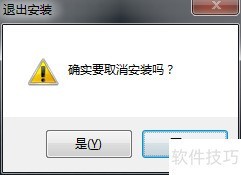
- 系统提示:确定取消安装吗?点击即可。
- 网卡驱动提示:点击完成按钮退出安装向导。
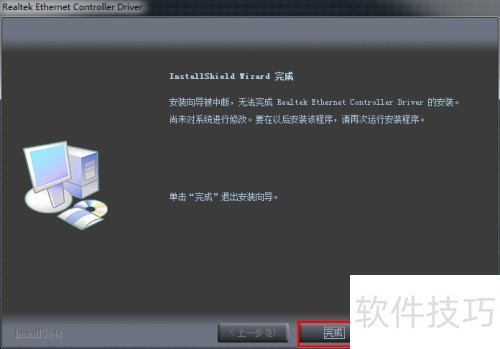
程序兼容助手提示你该程序未正确安装?点击提示,部分电脑将显示此信息,而另一些电脑则不会。如果出现,直接关闭即可,无需担心。
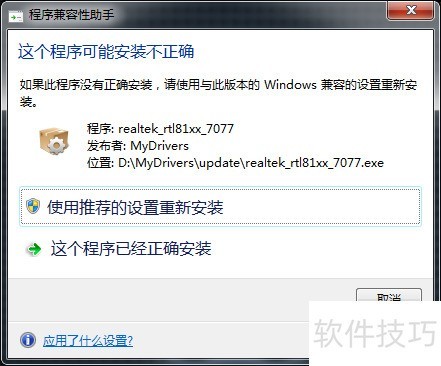
- 回到主界面,点击右上角的图标。
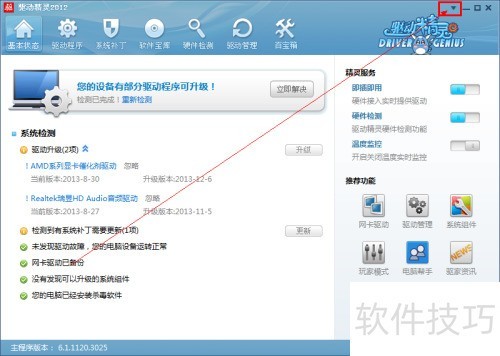
- 从弹出的菜单栏里选择选项。

- 在新界面打开的菜单里,依次选择、,然后点击。
- 这一步的目的是找到之前升级的安装包。
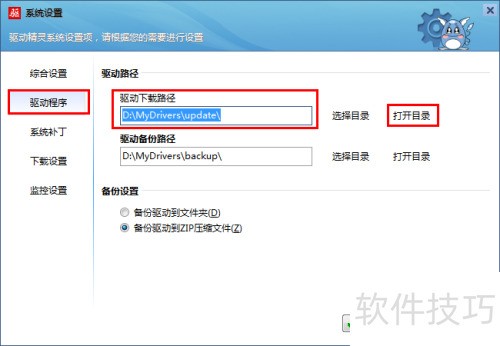
点击目录即可找到驱动程序!这是一个独立的文件,可以随意复制到非C盘的位置,这样即使在重装系统时出现网络适配器问题,也能快速解决。如果你需要与他人分享这个工具,可以根据个人情况决定是否进行分享。接下来将提供详细的安装教程。
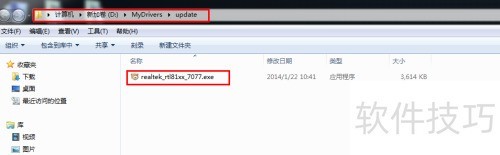
- 第一种方法就介绍到这里。如有问题,请在中说明,我会及时回复。
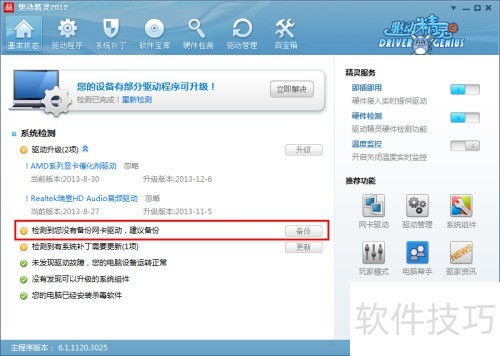
启动驱动精灵,确认网络适配器驱动需存档,未存则仔细查阅并点击保存。
- 打开菜单栏,选择驱动备份,勾选网卡设备,记住路径为D:MyDriversbackup,然后点击开始备份。
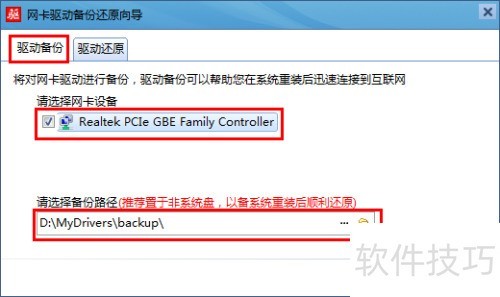
- 启动必备驱动程序
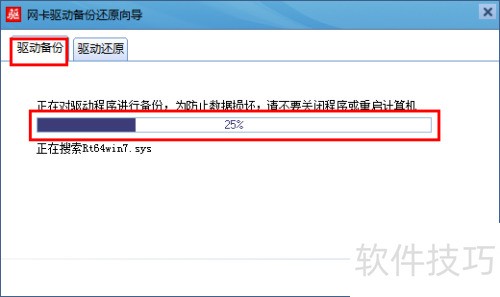
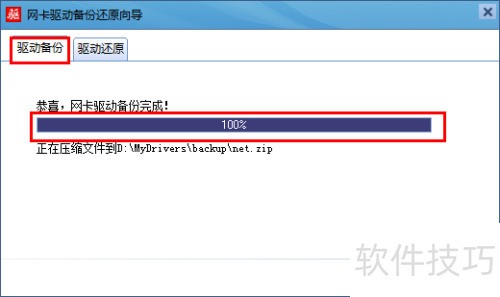
- 驱动程序已备份成功,请点击。
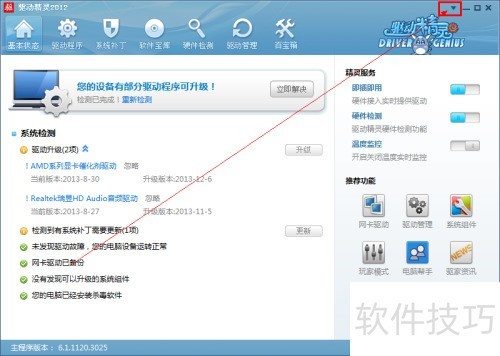
在驱动精灵主页,看到驱动已备份的通知;如需找回,点击右上图标查看备份位置。
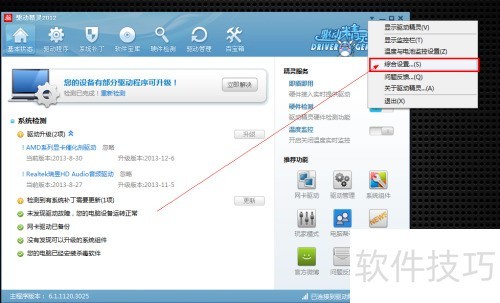
- 在新弹出的菜单里,点击选项。
- 打开新菜单,依次选择、,然后点击。
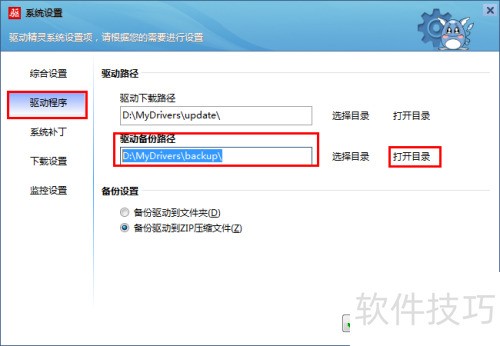
- 打开文件夹,即可找到备份的。
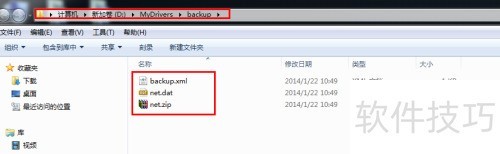
步骤确认驱动已备份。 步骤打开设备管理器,找到网卡。 步骤右键点击网卡,选择更新驱动程序。 步骤点击自动搜索更新的驱动程序。 步骤选择“高级选项”并勾选“删除所有不使用的驱动程序”后,再次点击“下一步”按钮。 步骤系统将开始重新安装网卡驱动,完成后重启电脑。
- 打开驱动精灵,前往推荐功能,选择网卡驱动并点击。
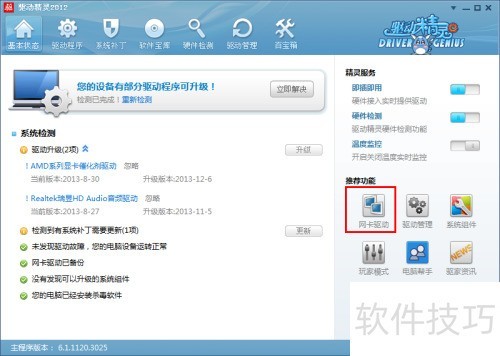
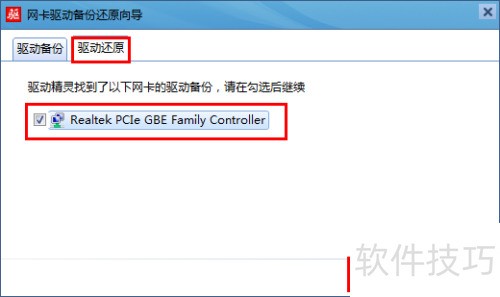
- 选择驱动还原,勾选网卡驱动名称,然后点击开始还原。
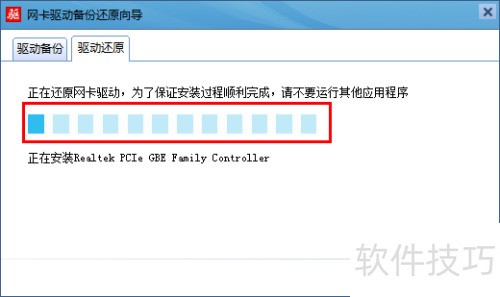
- 正在恢复中
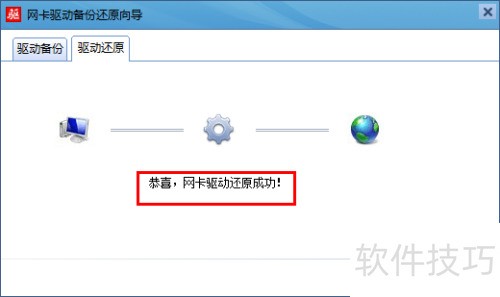
- 还原完毕,点击按钮。
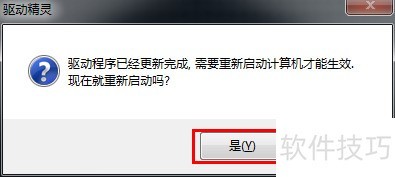
- 驱动程序安装完成,需重启计算机方可生效,请点击。
- 好,第二种方法就讲到这里。如有疑问,请在区提出,我会及时解答。
第种备份网卡驱动:选择这种方法,系统重新安装后无需依赖驱动精灵就能恢复因缺少网卡驱动而导致的宽带无法连通的问题。这个方法生成了专门的网卡驱动安装文件,能够保证网络功能的稳定性和正常运作。 第种备份网卡驱动:通过这种方式,可以轻松地重置或修复因缺少网卡驱动导致的网络连接问题。生成的独立网卡驱动安装包能有效确保网络功能正常运行,避免了在重新安装系统时出现的兼容性问题。
在面对网络问题时,使用第二种备份网卡驱动的方式具有显著的优势。这种方法不仅允许你重装系统后重新加载所需的驱动程序,还能够自动识别那些缺失或是未能正确安装的驱动程序。这使得整个过程变得非常简单和高效,节省了时间和精力。
- 两种方式由你决定,方法一是针对问题的解决,方法二是对电脑的操作处理。