台式电脑怎么连接无线wifi 详细教程帮你轻松上网
更新时间:2026-07-07 15:44:47
-

-
欢视tv最新版app v1.0.1
- 类型:
- 大小:36.7m
- 语言:简体中文
- 评分:
- 查看详情
台式电脑怎么连接无线wifi 详细教程帮你轻松上网

一、确认电脑是否支持无线连接
在连接到WiFi之前,请确认您的台式机是否具备无线网络功能。部分新款电脑或主板已经集成无线模块,但大多数传统机型仍需额外的外设来实现无线连接。通过以下步骤可以验证这一点: 在Windows系统中,右击“此电脑”或“我的电脑”,选择“属性”。然后进入“设备管理器”,展开“网络适配器”选项。 查看其中是否存在名称为“Wireless”、“WiFi”或“的设备图标。若有此类设备,则表明您的台式机已配备无线网卡。此外,确保您的电脑操作系统是最新版本,并且网络驱动程序已正确安装和更新。如果以上步骤仍无法识别出设备信息,请考虑与技术支持人员联系以获得进一步帮助。
查阅主板规格文档:查看主板型号及其官方说明书,确认是否支持内置WiFi功能。
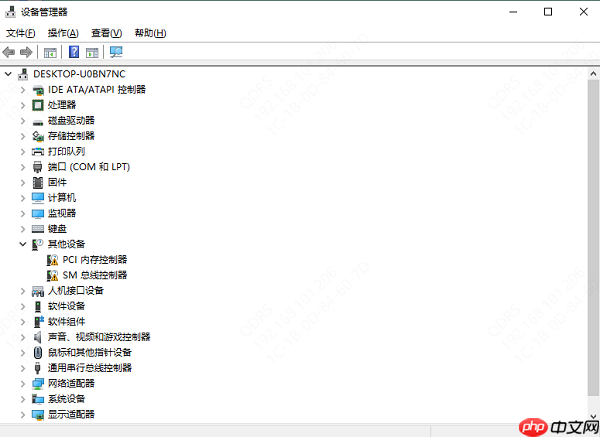
如果找不到相应的无线适配器信息,表明你的电脑无法进行无线网络连接,需要安装并使用外部的无线网卡设备。
二、选择适合的无线网卡类型
对于没有内置无线模块的台式机,用户可通过加装无线网卡实现无线连接。目前主流的无线网卡主要分为两类:
便携式蓝牙Wi-Fi模块:轻松连接网络,一键启动,操作简便,支持多种设备,性价比高,适用于移动办公和临时访问热点场景。
新型PCI-E接口无线网卡:无需占用扩展插槽,直接接入电脑,提供更快的传输速度和更好的稳定性,适合追求高速网络体验的用户,特别适合需要处理高带宽任务的应用场景,例如在线观看视频或进行大型游戏对战。
三、安装并更新无线网卡驱动
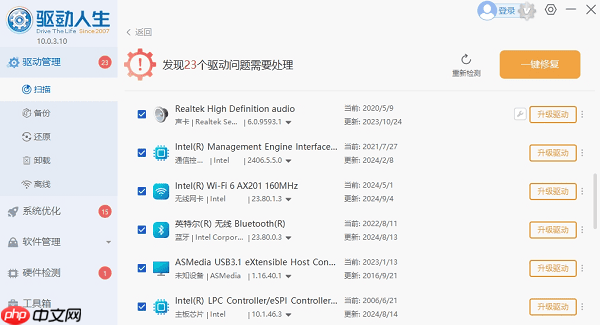
插入手持无线网络设备后,系统可能自行识别并自动安装基础驱动。为了获得最佳的兼容性和性能效果,强烈建议手动升级到最新的驱动版本。推荐使用专业的驱动管理工具,“驱动人生”等应用能有效地辅助进行驱动检测及安装工作。
按照以下步骤操作: 点击“下载”按钮开始安装; 打开“驱动人生”软件,切换到“驱动管理”界面; 点击“扫描驱动更新”。
通过扫描识别出无线网卡的驱动后,选择“更新驱动”按钮,系统会自动下载并安装最新的版本。

四、连接WiFi网络
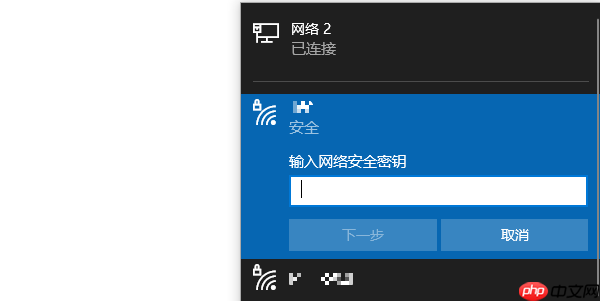
当安装了网络驱动后,任务栏右下角会出现无线网卡图标。点击该图标,启动系统会自动搜寻周边可用的WiFi信号。选取目标网络名称并输入正确密码,就能顺利完成连接。
以Windows 10 或 Windows 11系统为例,具体操作流程如下:
单击任务栏右下角的“网络”图标;
在弹出的列表中选择目标WiFi网络;
点击“连接”,输入密码;
等待连接成功,系统提示“已连接,安全”即表示可正常上网。
五、使用小贴士
增强信号接收效能:合理安置电脑,例如靠近路由器或安装外置高增益天线;这样能显著改善网络连接质量。
定期更新驱动:保持无线网卡驱动为最新版本,有助于修复兼容性问题,提高网络速度和连接可靠性。
保持网络安全至关重要:连接无线网络时,应优先使用私密加密的专用网络,避免接触未设密码的公共WiFi,以防个人信息泄露。
以上就是台式电脑怎么连接无线wifi 详细教程帮你轻松上网的详细内容,更多请关注其它相关文章!