重装Windows10系统找不到硬盘如何解决?
更新时间:2026-06-30 16:16:12
-

-
欢视tv最新版app v1.0.1
- 类型:
- 大小:36.7m
- 语言:简体中文
- 评分:
- 查看详情
重装Windows10系统找不到硬盘如何解决?
windows 10系统重装时找不到硬盘怎么办?如今,越来越多的人开始使用windows 10操作系统,当系统出现问题时,很多人会选择重新安装系统。然而,有些用户在重装windows 10时可能会遇到找不到硬盘的问题,而硬盘作为电脑的重要存储设备,是系统安装的关键位置。那么,如何解决这一问题呢?接下来,本文将为大家简单介绍几种重装win10系统时找不到硬盘的解决办法,希望能帮到大家。
重装Win10系统找不到硬盘的解决方法:
方法一:BIOS设置
按下开机键后,使用相应的BIOS启动按钮或键盘快捷键(如FFEsc、Del)进入BIOS设置界面,根据主板品牌logo下方的指示操作。
进入BIOS后,用左右方向键切换到configuration(配置)选项卡,找到SATA Controller Mode(硬盘模式)。
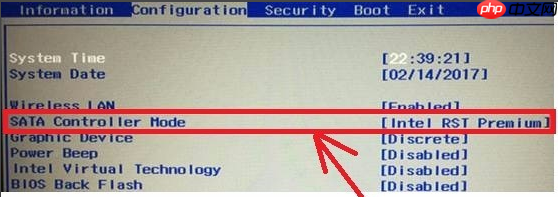
若遇到无法进入UEFI模式的问题,尝试使用Windows PE创建的启动盘启动电脑,并在BIOS设置中调整为兼容AHCI模式即可顺利进到PE环境,准备进行系统的修复或安装操作了。
此法适合于无法找到硬盘的Windows 新安装,常见于原版镜像未包含RAID驱动的情况下。
方法二:更新驱动程序,初始化磁盘
- 右键单击“此电脑”,选择“管理”。
在PC设置中查找并选择设备管理器。接着,确认磁盘驱动是否已正确安装并尝试更新其驱动程序。
- 如果驱动程序安装正确,则点击左侧的磁盘管理。
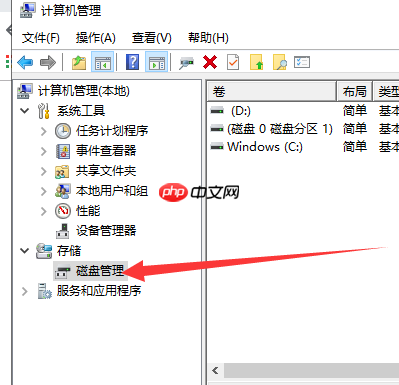
如果您的硬盘未初始化,请系统会自动弹出初始化提示。对于总容量不超过B的硬盘,可以采用MBR分区表;而对于超过B的硬盘,则建议选择GPT分区表,并确保BIOS设置为UEFI引导模式。完成此操作后,点击确定即可开始分区工作,以保证系统的正常运行。
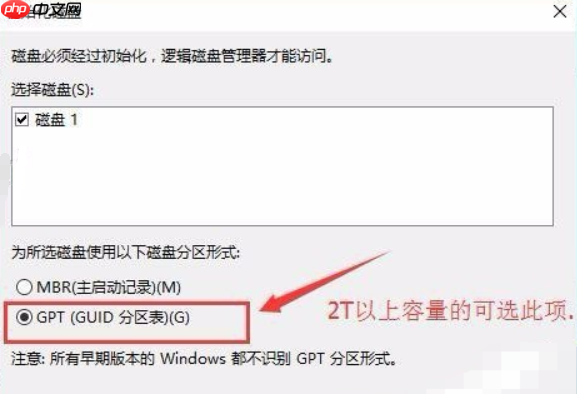
适用于重装Win无法访问硬盘问题的有效解决方案。超过的场景都能奏效。
以上就是关于重装Windows 10系统找不到硬盘的解决方法的全部内容。希望对大家有所帮助!
以上就是重装Windows10系统找不到硬盘如何解决?的详细内容,更多请关注其它相关文章!