TC工具制作找图脚本
更新时间:2026-06-28 15:51:08
-

-
mrpoid2最新版 v3.2.20
- 类型:
- 大小:4.9m
- 语言:简体中文
- 评分:
- 查看详情
TC工具制作找图脚本
null
开启TC集成开发环境,浏览首页。这里汇集了详细的编程指南、简明的实例和你最近编写的脚本片段,是初学者的好帮手,方便查找和复习。在这里点击“新建”按钮,开始新的程序设计项目。
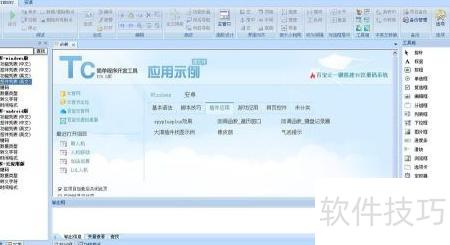
在TC综合开发工具里,页面左侧的角落有一个新建按钮,用户可以用它来重写空文档中的代码,或是直接打开已有脚本进行修改;另外,按下Ctrl+N快捷键也能迅速创建新的空白文件。
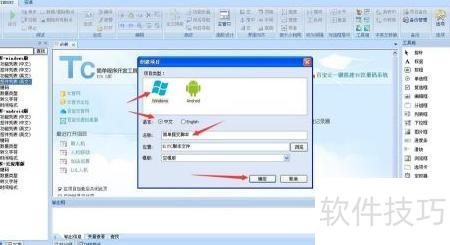
点击“新建”按钮或是使用快捷键打开新建命令后,将弹出文档设置窗口。在此处,请选择脚本适用的操作系统(例如Windows或安卓),设定脚本语言(中文或英文),并填写脚本名称及保存路径。完成后,确认操作即可完成文档的创建。
新建模板后,系统自动切换到操作页面。这里有两条预设快捷键供您使用:一键启动或立即停止脚本执行。接下来,我们将专注于修改启动热键,以便更好地适应您的日常任务。
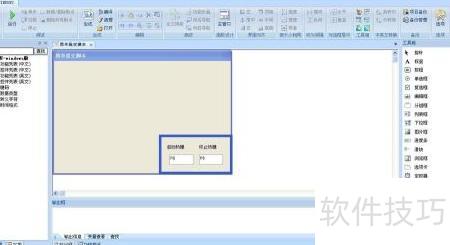
点击确认,打开设置菜单,定位到热键选项,滑动至右下角,切换至“属性”标签页,输入新的热键指令,即可灵活掌控启动过程中的快捷方式。
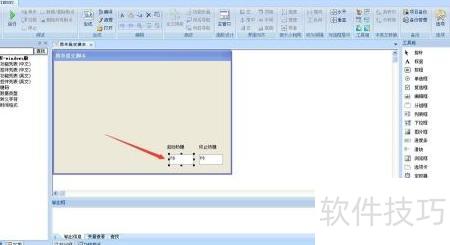
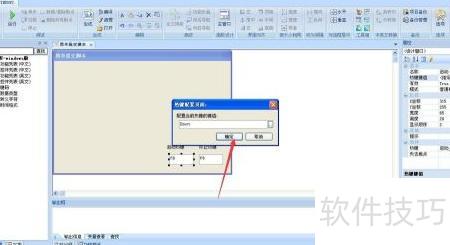
系统默认的启动热键是F但F键位置偏僻不易操作。你可以根据自己的使用习惯重新设定一个更方便的热键。首先删除现有的设置,然后按下新指定的按键,最后点击“确定”完成更改。整个过程简单快捷,能显著提升你的操作效率。
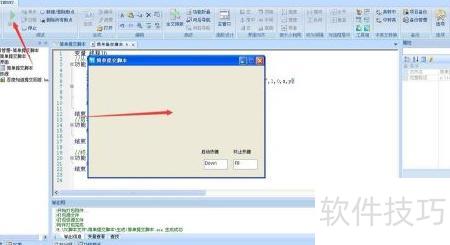
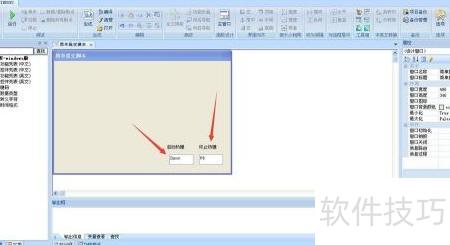
设置好启动热键后,脚本基础窗口的调整已完成。运行脚本文件时,设计的窗口会自动弹出;通过按预设热键,可以控制程序的启动或停止。现在,我们进入了脚本主体程序的编写阶段。
使用TC综合开发工具编写的程序,首先在脚本窗口中点击右键并选择查看源文件,然后直接进入代码编辑页面,开始输入所需程序的代码,最后完成编写步骤。
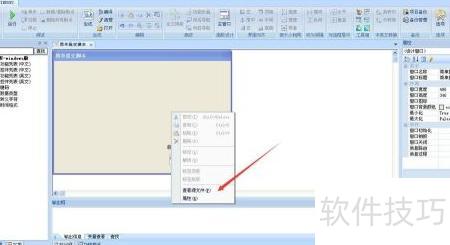
首先访问编程环境,紧接着在功能执行位置编写你的代码。TC综合开发工具以中文为母语,简化了理解和具体实现的步骤,同时提供了简便的操作界面,允许直接进行复制和粘贴操作。这种便捷性显著提升了编码效率,并适合作为快速开发与调试的首选方案。
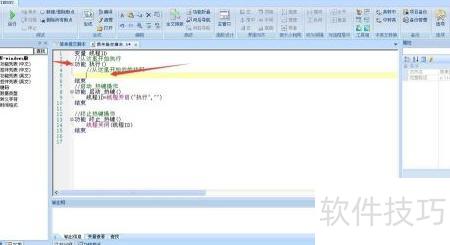
在TC综合开发工具的左侧区域选择TC库,然后点击功能列表(中文),即可轻松查看所有可用的功能。每个项目都有特定的操作类型,包括鼠标和键盘操作等,而且图色功能还支持多种图像查找命令,使得用户可以灵活地根据需求进行设置和执行。
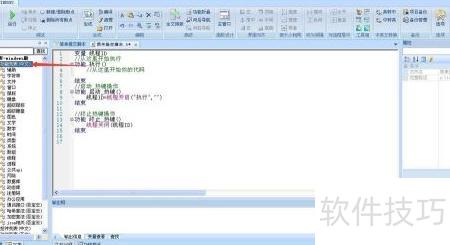
在TC库的多功能清单里,找到“颜色查找”功能,它非常适合制作查找脚本。虽然这个命令需要一些编程知识,但你可以直接复制推荐的代码片段来简化过程。点击此命令后,TC综合开发工具栏下方会显示详细的系统信息,帮助你调试和参考。
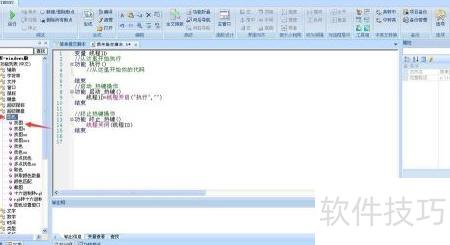
通过查看下方显示的系统提示代码信息,可了解各项代码的具体含义。滚动至底部后,点击复制代码按钮,即可将命令复制到剪贴板,随后粘贴至所需程序的编辑位置即可使用。
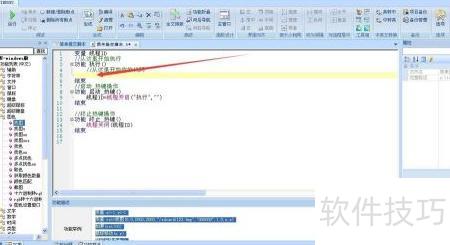
在功能执行处,使用粘贴命令将代码直接输入。查找图像时,需要仔细阅读指令说明,每个位置都有其特定的用途。代码部分通常需要进行修改以适应特定需求;而用来定位图像的图片则必须自行设定,并只需指定相应的图片路径即可完成配置。
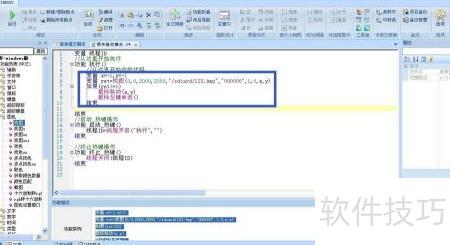
使用TC综合开发工具查找图像时,请确保图片格式为BMP。此功能允许你通过指定的路径进行访问。为了简化管理及方便调用,强烈建议将图像文件保存到程序资源库中,如资源库路径表示为rc:。这样不仅提高了图像处理效率,也便于代码管理和维护。
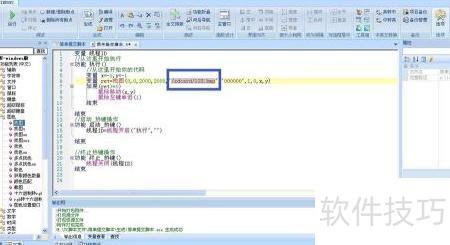
系统默认的找图指令包含操作步骤:定位图像后,鼠标移至其左上角位置,并执行N次点击,点击次数可按需求自定义。此外,用户可根据实际需要调整操作设置,灵活增加鼠标动作或键盘指令,实现更丰富的自动化操作。
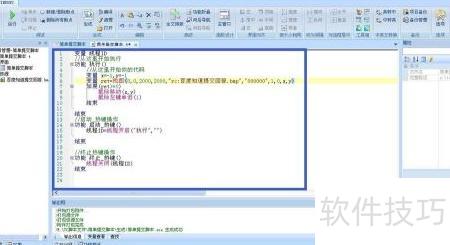
编写完成的查找图片指令及其对应的操作后,整个程序基本成型。确保语法和拼写没有错误后,进行调试与测试。一旦程序通过系统语法检测并执行成功,将弹出我们设计的脚本窗口,只需按预设的启动热键,即可激活并运行所编写的程序。