电脑光驱自动播放光盘的原因是什么
更新时间:2026-06-27 14:02:44
-

-
mrpoid2最新版 v3.2.20
- 类型:
- 大小:4.9m
- 语言:简体中文
- 评分:
- 查看详情
电脑光驱自动播放光盘的原因是什么
计算机光驱自动播放光盘是一个常见问题,多数用户对此感到困扰。本文将为你解析原因并提供解决方案。
自动播放光盘的原因
电脑光驱可自行播放光盘是因为操作系统默认设置使其具备此功能。当光驱检测到光盘时,系统将自动启动相关驱动程序以读取或播放内容。此外,有些刻录机自带了自动运行的应用程序,当插入光盘后,会触发其播放功能。
解决方法
- 更改自动播放设置
- 打开“控制面板”,找到“自动播放”选项。
在“自动播放”界面中,可以更改各种类型媒体的默认处理方式。例如,将光盘的默认操作设定为“不执行”,只需点击“保存”按钮,下次插入手动驱动后,光盘上的内容不会自动播放。
- 禁用自动播放服务
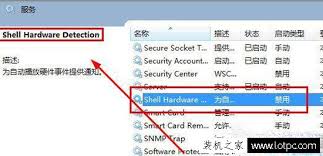
- 按下“win + r”组合键,打开“运行”对话框,输入“services.msc”并回车,打开“服务”窗口。
- 在服务列表中找到“shell hardware detection”服务,右键点击该服务,选择“属性”。
- 更改启动选项为“自动(延迟启动)”或“手动”,避免驱动器自动读取光盘。
- 关闭光盘自动运行功能
- 打开注册表编辑器。按下“win + r”组合键,输入“regedit”并回车。
- 在注册表中找到“hkey_current_user⁄⁄software⁄⁄microsoft⁄⁄windows⁄⁄currentversion⁄⁄policies⁄⁄explorer”路径。
- 在右侧窗口中找到“nodrivetypeautorun”项,如果没有则新建一个 dword(32 位)值,命名为“nodrivetypeautorun”。
- 双击“nodrivetypeautorun”,在数值数据中输入“(十六进制),关闭所有驱动器的自动运行功能后重启电脑即可生效。
通过以上方法,用户可以有效地解决电脑光驱自动播放光盘的困扰,根据自己的需求来选择合适的操作方式。