U盘启动装系统教程
更新时间:2026-06-22 14:58:45
-

-
smsforwarder短信转发器 v3.5.0.260224最新版
- 类型:系统工具
- 大小:18.5m
- 语言:简体中文
- 评分:
- 查看详情
U盘启动装系统教程
学习如何使用U盘安装Windows系统,对任何Windows用户来说都是一个令人骄傲的经历。今天,我们将为你提供详细步骤,帮助你在家中快速学习和掌握这个技能。无论你是否有专业背景,都能让你轻易上手,并成为Windows操作系统的独立安装者。以下是详细的指南:首先,准备必要的工具与设备;其次,下载并制作符合你需求的安装U盘;接着,进入操作系统安装过程,一步步引导系统安装;最后,测试你的新系统环境,确保一切顺利无误。跟随本文提供的详细步骤,让你轻松掌握使用U盘安装Windows系统的技能!
制作启动U盘指南准备一个空白的U盘并将其插入电脑的USB接口,这是开始你的U盘启动盘之旅的第一步。接下来,通过运行U启动等工具来制作你的启动盘(以U启动为例)。打开软件并进入U盘启动界面,在设备选项中选择你刚刚插好的U盘,然后设置写入方式为HDD-FAT式,并调整分区模式至兼容模式,确保一切设置妥当后,点击“开始制作”。制作完成后,你的U盘将准备好用于系统安装。整个过程简单快捷,非常适合新手操作。 小贴士- 确保使用的U盘是空白的,没有任何数据。 - 在写入HDD-FAT式时,请务必仔细确认,避免错误造成数据丢失。 - 制作过程中如遇问题,可参考软件内的帮助文档或网络资源解决。
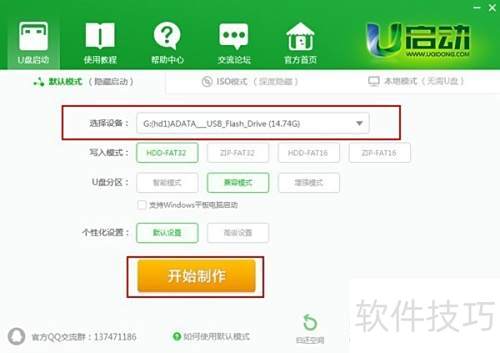
- 制作过程中U盘数据将被清除,请先备份重要文件,确认无误后点击确认继续操作。

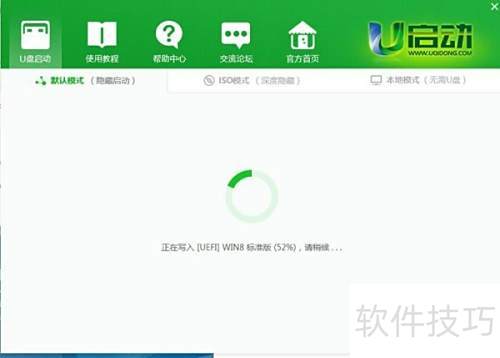
- 所示,U盘启动盘正在制作中,进度清晰可见。
在完成U盘的制作之后,屏幕上会展示一个提示窗口,要求确认是否要模拟启动环境。这个过程和实际启动操作完全一致,用户可以在这里选择启动模式(是或否)。为了保障系统安全,强烈建议用户采用“是”进行模拟启动测试。

- 界面显示制作成功,按Ctrl+Alt释放鼠标,右上角关闭窗口即可。

在进行电脑开机时自动检测与加载的设置过程中,以下是一些基本且重要的步骤:首先,要确保已下载并复制到U盘根目录的WinGhost系统镜像文件已经成功安装和备份。接下来,将带有这个U盘插入需要安装系统的电脑中。启动前,请务必备份重要数据,以防丢失。开机后,屏幕会显示品牌Logo画面。迅速按下F,进入启动菜单(Boot Menu)。在列表中找到并选择USB Storage Device选项,按回车确认。如果启动菜单中没有显示USB相关选项,你可能需要重启电脑,并通过F进入BIOS设置界面;然后切换到Boot选项卡,将Secure Boot Control设置为Disabled,启用USB Boot Support为Enabled,最后将Boot Mode更改为Legacy模式。保存并退出后,电脑会重新启动并从U盘引导。整个过程的关键在于确保U盘的连接稳定,并避免在过程中出现任何中断操作,这样才可能顺利完成安装过程。
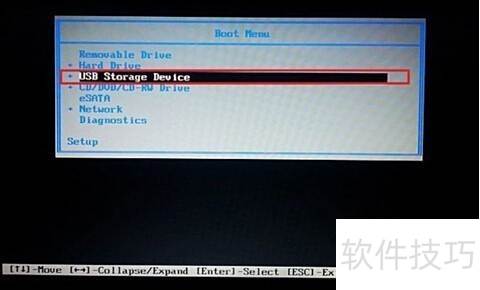
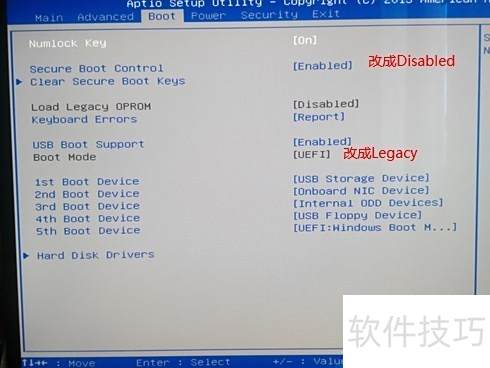
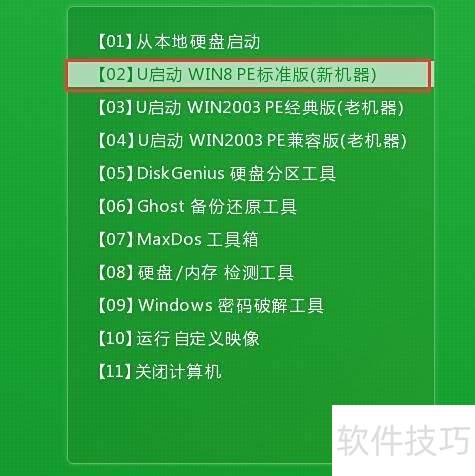
在选择U盘启动后,屏幕上会显示界面,此时只需点击U启动WinE标准版并按下Enter键,即可进入Windows 装环境。
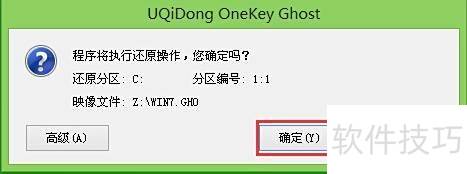
使用Ghost镜像进行系统安装时,只需通过U盘上的PE装机工具启动电脑。在引导过程中,系统将自动识别并选择目标磁盘分区。确认无误后点击“确定”,安装过程将无缝进行,简单快速。
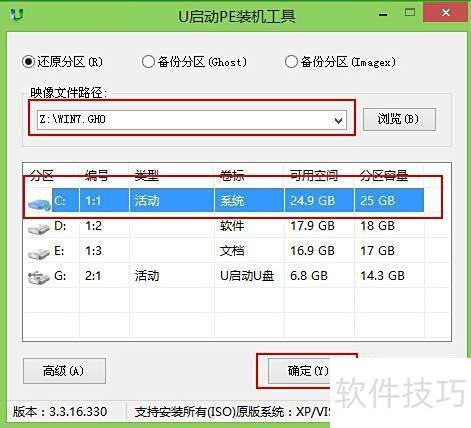
- 选择C盘安装,提示将执行系统还原,请点击确认继续操作。
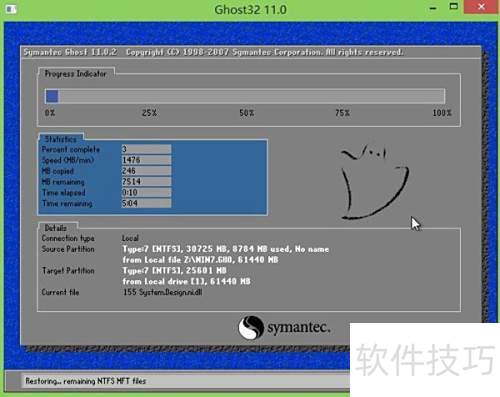
- 所示,系统开始还原并显示安装进度,约需3至5分钟,完成后自动重启。
重启电脑后,它会继续执行系统安装步骤,包括设置和驱动程序安装,并最终引导到Windows 面环境。
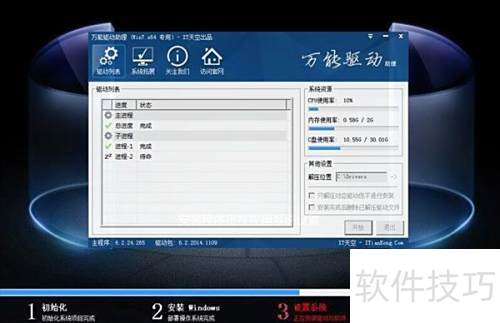
您在使用过程中遇到Windows 面时,如果显卡或驱动兼容问题无法正常使用,可以先通过U盘中的驱动精灵网卡版进行网卡驱动的安装与网络连接。完成后,使用工具更新剩余的驱动程序,最后再安装所需的软件,以恢复正常操作您的电脑。