c盘太满了清理方法
更新时间:2026-06-20 14:28:49
-

-
smsforwarder短信转发器 v3.5.0.260224最新版
- 类型:系统工具
- 大小:18.5m
- 语言:简体中文
- 评分:
- 查看详情
c盘太满了清理方法

一、Windows磁盘空间优化:
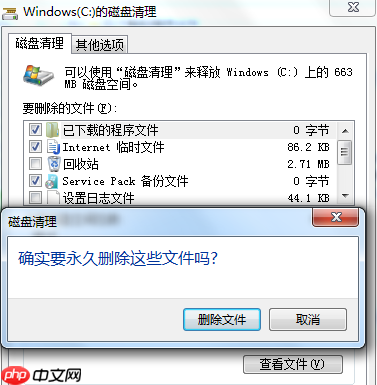
- 右键点击“C盘”,选择“属性”,然后找到“磁盘清理”功能。
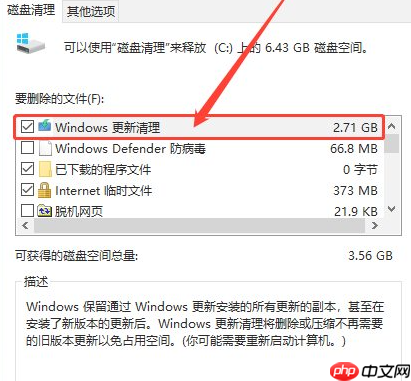
- 勾选需要清理的文件类型,点击确认即可完成操作。
二、C盘内多余文件清理
打开电脑资源管理器,定位到目录 C:Users当前用户名\Documents。这里“当前用户名”是你的登录名,后续步骤均以此为准。该文件夹通常存储了各类文档和个人资料。
在默认设置下,你的QQ文件将保存在我的文档下的Tencent Files文件夹里。如果你不想保留聊天记录或下载的文件,只需删掉对应的文件夹即可释放更多存储空间。
接下来进行针对已卸载软件残留数据的清理工作。进入C:Users当前用户名\AppDataLocal目录,检查和移除那些已被卸载但仍在占用地道空间的应用程序及其相关文件。
以下路径下的内容可以安全删除:- C:Documents and Settings用户名\Local settingsHistory 文件夹中的所有历史记录。 - C:Documents and Settings用户名\Recent 路径下的所有条目,包含最近访问过的文件快捷方式。 - C:WindowsTemp 目录下所有的临时文件。 - C:WindowsServicePackFiles 中 SP与 SP版本升级后生成的备份文件。
以上就是c盘太满了清理方法的详细内容,更多请关注其它相关文章!