安装VHD虚拟磁盘系统教程
更新时间:2026-06-06 14:30:12
-

-
smsforwarder短信转发器 v3.5.0.260224最新版
- 类型:系统工具
- 大小:18.5m
- 语言:简体中文
- 评分:
- 查看详情
安装VHD虚拟磁盘系统教程
Windows 后续版本内置了对VHDX格式的原生支持,并将非活动状态下的虚拟磁盘以单一文件形式存储。通过“磁盘管理”工具加载后,它可以用于安装操作系统、实现系统隔离或构建测试环境,提供灵活且易于管理和控制的特点。
- 将工具解压至Config.zip,下载完成后,右键点击Windows 10开始菜单,选择磁盘管理进行操作。

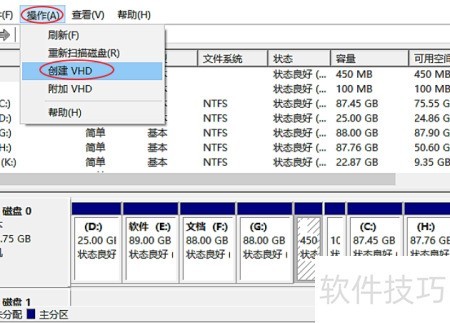
- 在磁盘管理中选择创建VHD操作。
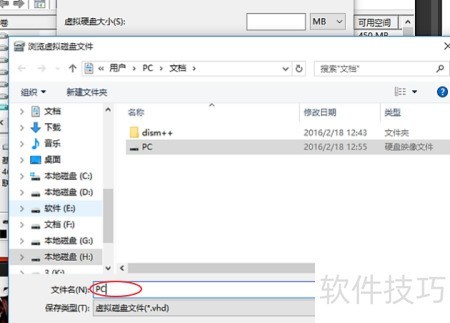
- 指定存储路径,输入文件名后确认即可。
- 动态磁盘按需分配存储空间
- 固定磁盘创建时即完全占用指定空间,无论实际使用多少。
- 根据需求自主选择
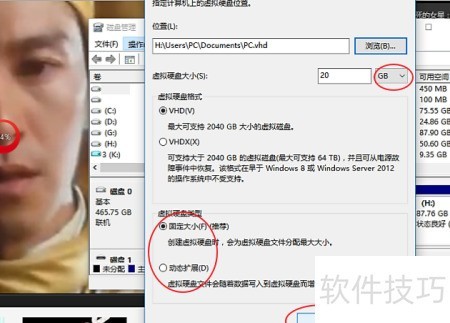
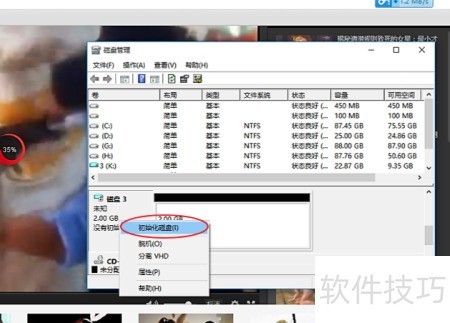
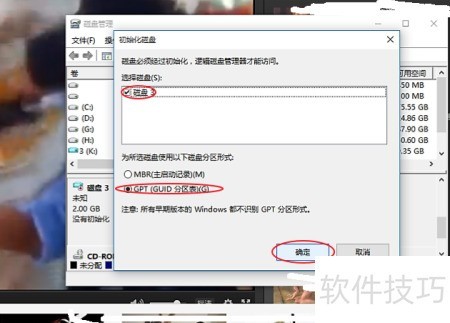
- 初始化新建的VHD磁盘,并根据系统引导模式选择对应的磁盘引导方式。
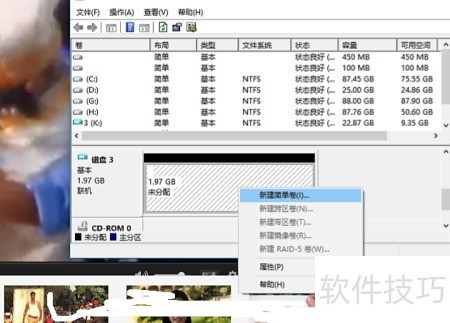
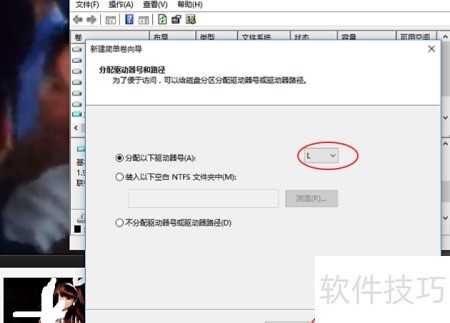
- 创建简单卷并分配驱动器号以完成挂载。
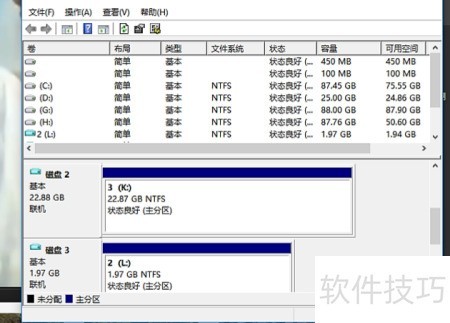
- 启动Dism++,选文件后执行映像释放操作。
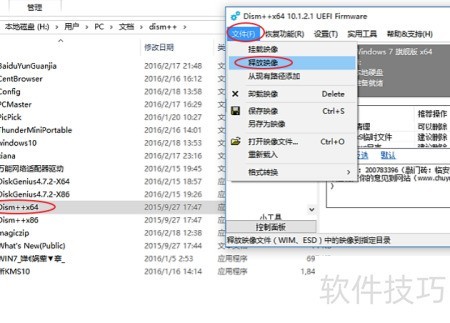
Windows 以直接双击安装 ISO 镜像文件;而 Windows 则需要第三方软件如 Softicar 来完成此操作。
- 进入此前步骤确定的磁盘,打开其中的sources文件夹,运行install.win程序完成安装。
- 选择所需Windows版本,勾选压缩安装和添加引导选项,然后点击下一步继续安装。
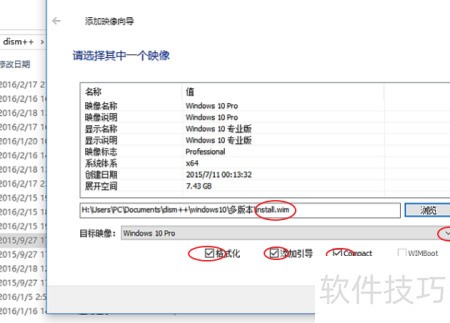
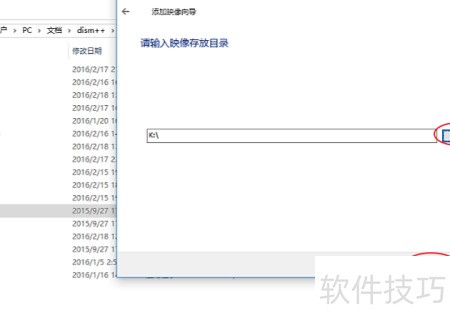
- 通过浏览定位到之前挂载的VHD虚拟磁盘驱动器字母并操作完成。
- 指定引导程序写入特定硬盘分区。
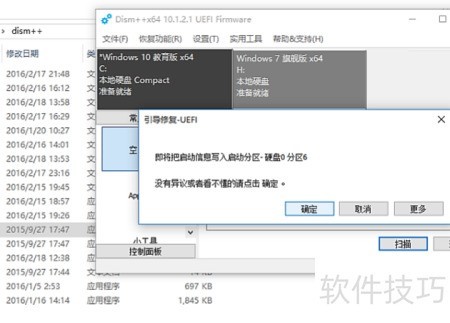
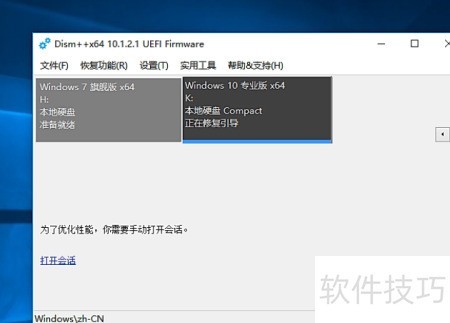
- 等待系统镜像释放并修复引导文件完成。
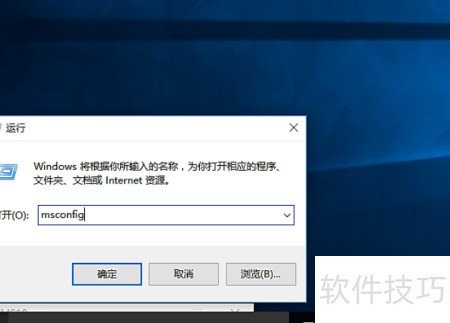
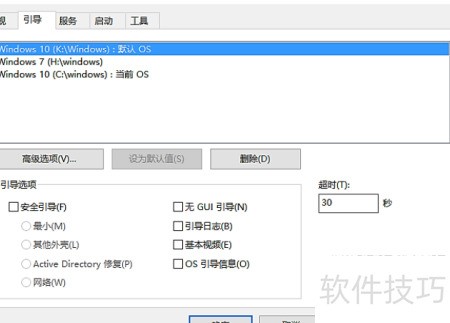
- 按下Win键加R打开运行窗口,输入msconfig后回车,检查引导文件是否已成功添加。
安装完毕后,只需重启并选择全新安装的虚拟磁盘Windows系统即可。此方法显著提升系统的读写速度,非常适合那些老旧主板的笔记本电脑。同时,保留至少一个本地系统是明智之举,在遇到虚拟系统故障时仍能确保稳定运行和数据安全。