小米笔记本蓝屏怎么修复
更新时间:2026-05-24 15:52:42
小米笔记本蓝屏怎么修复
小米笔记本出现蓝屏情况着实让人困扰,不过掌握一些有效的修复方法,就能轻松解决问题。
了解蓝屏原因
蓝屏可能是由以下几种原因造成的:硬件故障(如内存损坏、硬盘存在错误的扇区)、软件冲突(不同的应用程序无法协同工作)和驱动程序问题(显卡、声卡驱动未能正常安装)。病毒攻击也可能导致蓝屏,恶意软件破坏了系统文件。
修复步骤
重启电脑
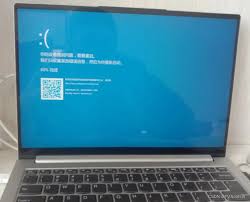
尝试简单的办法是直接重启你的小米笔记本电脑。偶尔出现的小问题,在重启之后通常会自动解决。先关闭电源,然后长按再开机,看看屏幕是否会切换到蓝色。
进入安全模式
如果重启之后依然出现黑屏的情况,可以尝试进入安全模式解决。首先,在开机时频繁按下 F(适用于预装Windows 小米笔记本),直到系统显示恢复选项,选择“高级选项”,然后点击“启动设置”。接着点击“重启”按钮后,再按 F键即可进入安全模式。在安全模式下,仅加载基本驱动程序,这样可以帮助你排查是否有因驱动或软件冲突导致的蓝屏问题。
检查硬件
检测内存状况:利用内置的内存检查工具,通过搜索栏找到并打开该程序,接着按指示完成全面内存检测,以确保设备正常运行。
2. 硬盘检查:打开“此电脑”,右键点击系统盘(通常是 c 盘),选择“属性”,在“工具”选项卡中点击“检查”,对硬盘进行错误扫描和修复。
卸载最近安装的软件
如果您遇到蓝屏问题,在电脑右键点击后点击“属性”可查看系统信息,若显示错误代码请查阅故障代码表查找原因。然后尝试更新驱动程序或卸载不必要的软件来解决问题。如果问题依旧存在,可以尝试进行系统的安全模式启动以排除其他可能的硬件冲突或者软件冲突。
更新驱动程序
访问小米官网或使用设备管理器升级显卡及声卡驱动,保持其为最新且兼容版本。
通过上述步骤检查和修复后,大多数小米笔记本蓝屏问题得以缓解。如仍未解决,可联系小米官方售后服务中心,由专业人士进行全面检测与维修。