小米手机设置小窗口模式教程
更新时间:2026-05-24 15:28:51
小米手机设置小窗口模式教程
小米手机的小窗口模式是一项非常实用的功能,它允许用户在不关闭其他应用程序的情况下,创建一个小窗口来查看屏幕上的多个应用程序或执行多任务操作。这个功能极大地提高了手机的便利性和效率。下面将详细指导您如何在小米手机上设置和使用小窗口模式。
第一步,用户需启动小米设备,然后前往其操作系统的设置菜单(通常位于主屏幕上);接下来,导航至应用 或 应用管理和更新部分,以访问详细的选项和功能。
在智能手机管理界面上,用户能够浏览其已安装的应用程序列表。此功能允许用户轻松访问和管理所有应用程序。从应用程序列表中,找到并点击希望开启小窗口或多任务功能的应用程序。随后,进入该应用的详细设置页面。在此页面中,用户需定位并选择“窗口”或“多任务”选项,其位置可能因小米手机型号而异但大致在应用程序详细设置部分。
一旦发现“窗口”或“多任务”设置,在界面上您会看到一个开关图标或下拉菜单,它用于开启辅助窗口功能。只需将其设置为打开状态,或者从下拉列表中选择“允许辅助窗口”等类似选项,即可启用此功能。
完成以上步骤后,用户就可以通过一些快捷方式或手势来激活和使用小窗口功能了。以下是一些常见的方法:
轻松开启小窗口功能:只需在应用界面上下滑动并轻点拖拽至右上角,轻轻一放,即可悬挂一个小窗,位于屏幕的右侧位置。此操作简化了界面调整与应用切换,提升使用便捷性。

将应用置于后台运行:请轻触你的手机底部,然后暂时停下屏幕以便进入多任务界面。接下来,请长按你想启动小窗口的应用,接着点击弹出菜单中的“小窗”图标以激活小窗口功能。此时,该小窗口将默认位于屏幕上部居中显示。
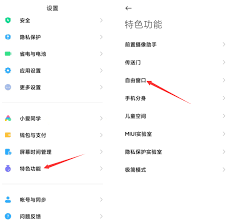
全局侧边栏开启小窗:首先在系统设置中开启全局侧边栏,步骤为进入“更多设置”>“自由窗口”>勾选“全局侧边栏”。接着从手机侧面滑动至侧边栏界面,下滑找到目标应用点击即可打开小窗。
激活小窗口通知:第一步,在控制中心设置中添加一个通知小窗口的快捷图标。从屏幕右侧顶部滑动进入控制中心,找到编辑选项并将其添加到快捷区。接下来在任何应用界面下拉通知栏,点击“迷你小窗”图标即可开启当前应用程序的小窗口模式。
此外,用户可通过调整小窗口缩放来改变窗口大小。小米手机的小窗显示有多种模式:侧窗与小窗。比如滑动屏幕顶部到右上角悬挂、从控制中心迷你小窗开启的都是侧窗,通常位于屏幕右侧;而多任务处理时、全局侧边栏中或点击侧窗打开则是小窗,这是一种放大版的侧窗口。
如果想要关闭小窗,用户只需点击小窗下方的横条,往上滑动即可。
需要注意的是,小窗口模式的可用性和操作方式可能因手机型号、miui版本及应用程序兼容性等因素而有所变化。因此,在实际操作中可能会遇到一些差异。然而,通过上述步骤,大多数用户应该能够在小米手机上成功设置并使用小窗口模式。
总结来说,小米手机的小窗口模式是一个极具实际价值的功能,它显著提升了用户体验。只需简单的配置和动动手势,即可高效完成多任务处理,带来全新的、更加便利的手机操作体验。