小米手机如何远程控制另一台手机
更新时间:2026-05-24 14:45:05
小米手机如何远程控制另一台手机
随着科技的进步,手机的远程控制功能日益普及。我们都知道,最近小米手机支持了这种功能,它能够让你通过网络在另一部手机上进行操作,无需手动连接。这篇文章将带你了解如何实现这一功能,以及它的实际应用场景。如果你正在寻找提升生活便利的方法,那么这项技能绝对值得一试!
小米手机手机远程控制设备步骤介绍
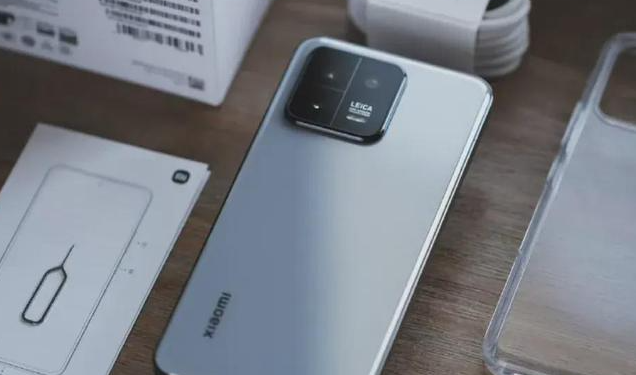
手机远程控制设备步骤介绍
- 使用第三方软件如AirDroid
第一步:在被控设备上下载并安装AirDroid应用,接着创建AirDroid账户。随后,在小米设备中安装并使用AirMirror,通过选择相同的AirDroid账户进行登录和配置。
权限设置:在被控手机的AirDroid中,切换至个人→安全与远程功能设置模块,启用远程控制权限。
在小米手机AirMirror中,选中被控设备,点击远程控制可进行远程操控。
AirDroid具备全面功能,包括远程操控和文件传送,提供极高的安全性及稳定性,深受用户喜爱!
- 使用小米内置功能(如小米通话)
安装与登录:在两台小米手机上都下载并安装“小米通话”App,并登录小米账号。
获取设备号:登录后,在小米通话中获取自己的设备号。
创建跨地域协助:利用拨号键盘输入对方设备编号进行语音连接,确认通话成功后在对话框中选择远程协助功能。接收方需告知发送方其专属的协助代码,随后输入以启动远程控制。
请注意,在小米通话中进行远程控制需双方同意,并限于同为小米手机的用户之间。
- 使用其他远程控制软件(如向日葵)
步骤访问小米应用商店,查找并向日葵客户端进行下载。步骤在被控手机中安装与之匹配的向日葵软件版本。步骤开启远程控制功能;步骤使用电脑端远程遥控设备。
登录和配置:使用向日葵账号,在目标设备上完成必要的设置,包括启用辅助功能、设定访客密码。
通过小米手机“向日葵”客户端,连接并输入密码后,可以进行远程操控。
以上就是小米手机手机远程控制设备步骤介绍了,感兴趣的小伙伴可以关注本站,第一时间掌握最新资讯。