STAR-CCM+共轭传热分析
更新时间:2026-04-22 09:50:58
-

-
龙符天祭官方手游最新版
- 类型:休闲益智
- 大小:756.0m
- 语言:简体中文
- 评分:
- 查看详情
STAR-CCM+共轭传热分析
STAR-CCM+是CD-adapco开发的集成化CFD仿真软件,适用于在实际工况下对产品和设计进行流体与固体的耦合分析,广泛应用于工程领域的多物理场仿真与优化。
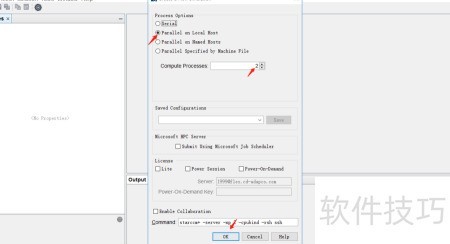
成功启动STAR-CCM+ 过程变得简单明了。只需双击桌面上的STAR图标,打开一个新的仿真项目。然后,在本地主机上并行运行时选择计算进程数为并点击“确定”按钮,整个操作过程便完成了。这个简便的操作方式非常适合快速进入模拟环境并进行后续设置和分析工作。
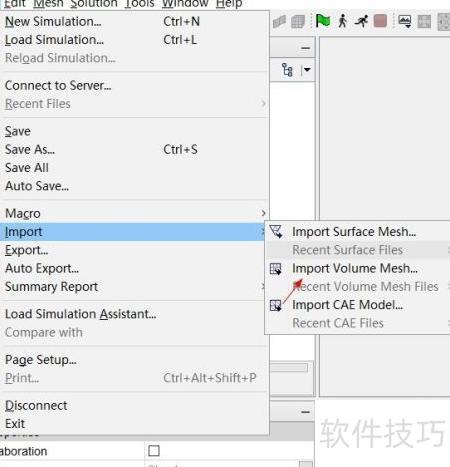
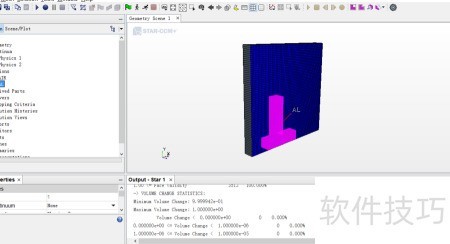
将软件help中startutorialsdata文件夹下的fin.ccm体网格文件导入系统。由于模型在X、Y方向的尺寸显著大于Z方向,且空气流动主要沿着X轴,因此可以将其简化为二维模型进行仿真计算,以提升效率并降低资源消耗。
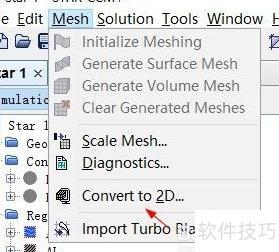
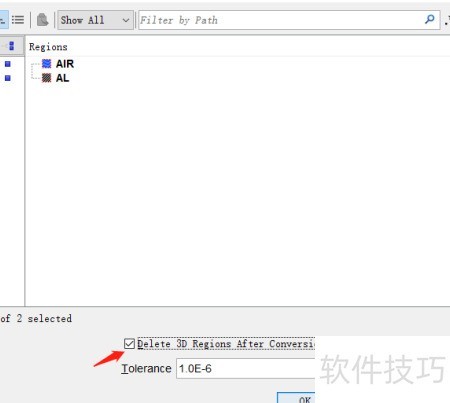
在设计工具中,只需点击“Mesh”,然后选择“Convert to ”选项,并勾选删除三维区域后进行转换。此操作的前提是网格面需与X-Y平面平行,并且至少一个边界必须位于Z=X-Y平面上。完成这些步骤后,你将拥有一个完全投影到二维空间中的模型。
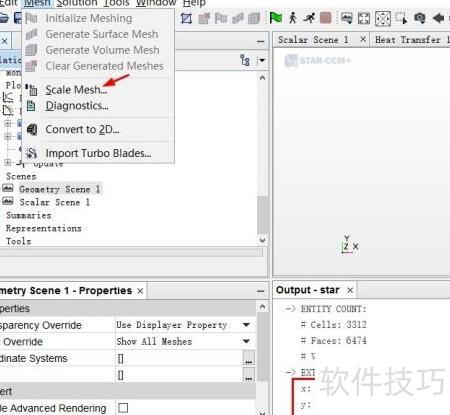
4、 模型默认单位为米,尺寸过大易导致不收敛,故对网格进行缩放处理,缩放系数设为0.01。
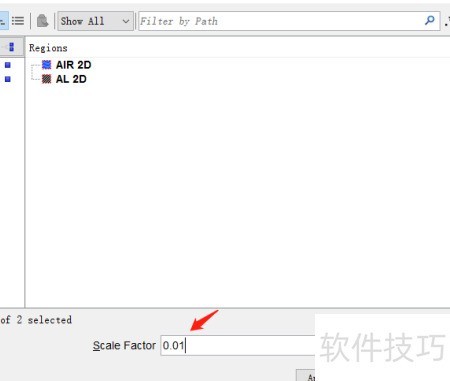
删除Continua中默认生成的Physics 1和Physics 2,将Physics 1 2D重命名为Air,Physics 2 2D重命名为Al-Alloy。
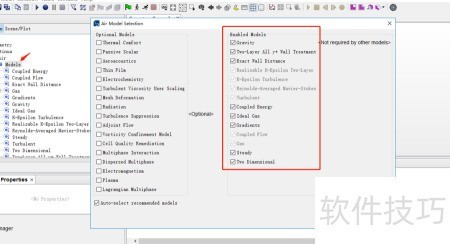
双击Air进入Models设定流体特性,同样方法设置Al-Alloy的Models以配置固体特性。
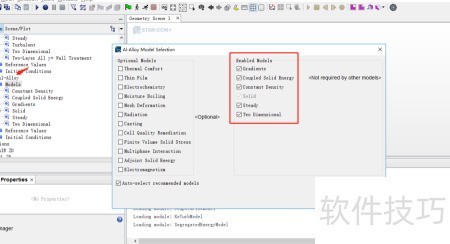
在软件界面中,依次点击Continua进入后选择Al-Alloy,进入Models中的Solid,最后点击Al。随后在属性设置区域,将材料密度设为kg/m。
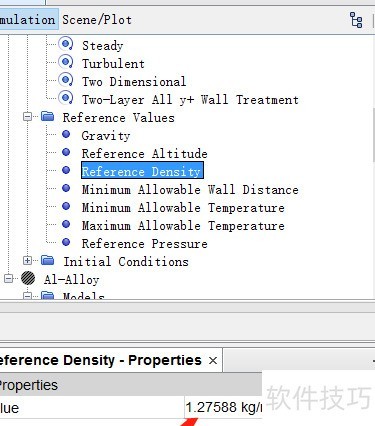
进入Continua > Air > Reference Values,将重力加速度设置为m/s?,参考密度设为1.27588 kg/m?。
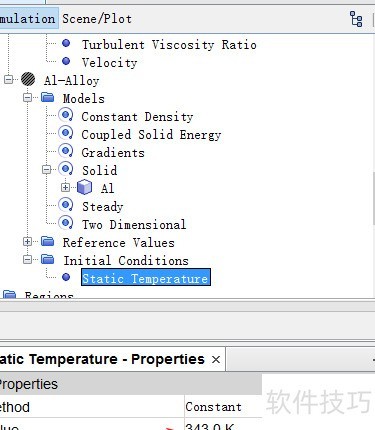
点击Continua > Air > 初始条件 > 静态温度,将其设为K;接着,在Al-Alloy选项下同样操作,将静态温度设定为K。务必检查所有参数无误后完成区域温度初始化设置,为后续的仿真分析奠定基础条件。
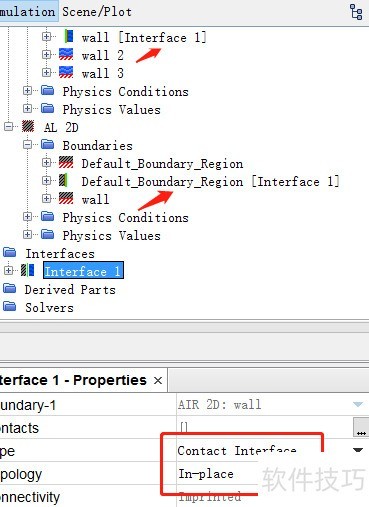
流体与固体间必须通过界面进行物质、动能和能量交换,一旦界面形成后,原来的边界条件就失去了作用。
按住Ctrl键同时选中AIR > Boundaries > wall和AL > Boundaries > Default_Boundary_Region,然后右键点击并选择创建Interface以完成连接定义。此步骤确保了两个选定区域的物理场正确传递与耦合,是模型设置中的关键环节。
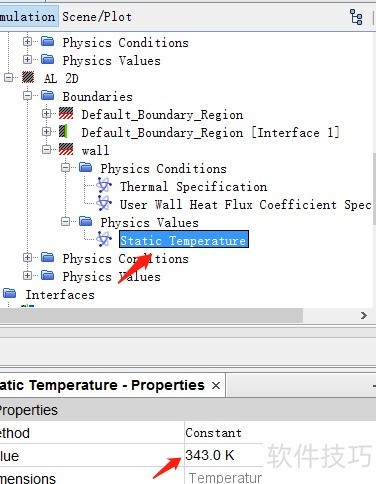
进入Regions > AIR > Boundaries > wall > Physics Conditions,将热边界条件中的Thermal Specification设置为指定温度。接着,在wall Physics Values中找到Static Temperature选项,并将其数值设定为K。此操作用于定义壁面的恒定温度边界条件,确保在后续计算过程中该边界维持恒温状态,符合实际物理场景中的等温壁面假设,从而保证仿真结果的准确性与可靠性。
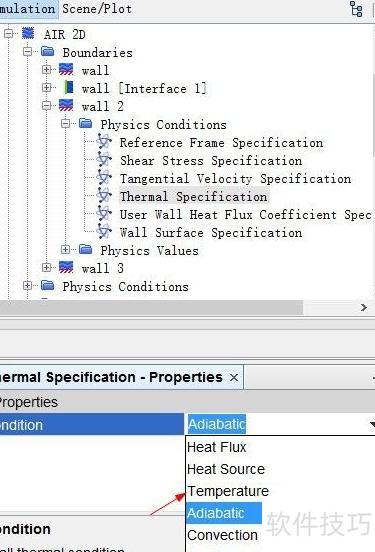
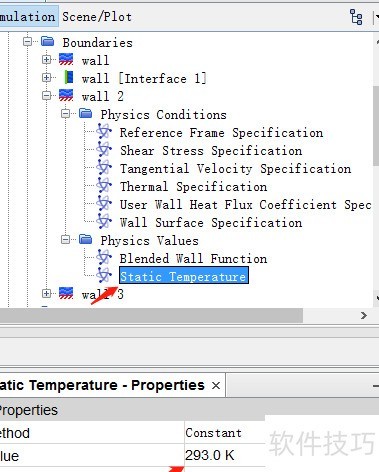
同样地,在Regions > AL > Boundaries > wall > Physics Conditions中点击设置,将热边界条件中的Thermal Specification设置为Temperature,并将静态温度Static Temperature设定为K以完成壁面热条件的配置。
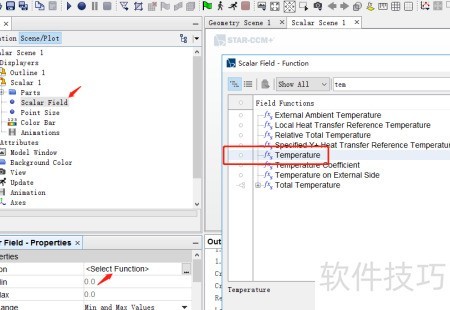
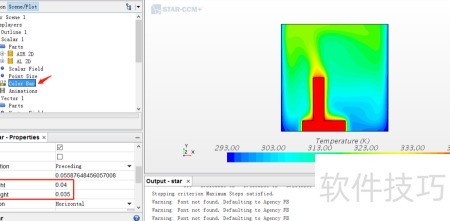
在新创建的标量场景中监控AIR 和AL 的温度分布。打开Scalar Scene ,定位到Displayers下的Scalar 调整其函数设置为Temperature。接着,在Scalar 面点击Contour Style选项卡,将样式切换为Smooth Filled以实现平滑填充的效果,从而使温度变化更加直观清晰。整个操作通过图形化界面轻松进行,实时观测区域内温度场分布,提升分析效率与可视化效果,特别适用于多场景热力学模拟的监测需求。
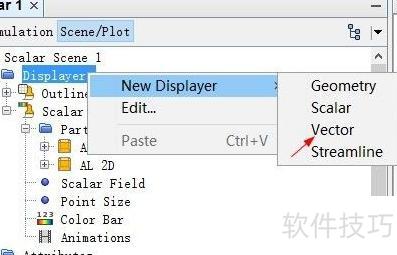
在Scalar Scene 1上右键选择Displayers,创建一个新的Vector用于监控AIR 2D的流速情况。
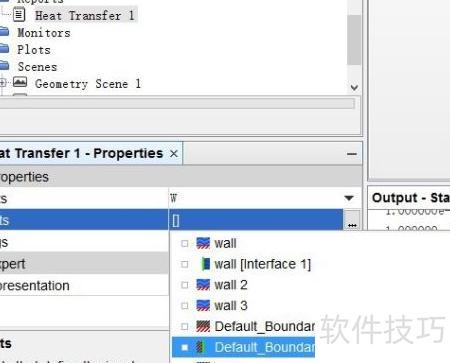
在“报告选项”中右键点击并选择“新建报告”,随后进入传热设置。在部件选项中选取AL :默认边界区域,完成相应参数的配置与设定,确保模型分析准确无误。此步骤对热传递模拟至关重要,需仔细核对所选区域是否正确。
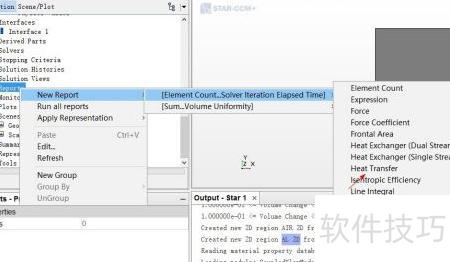
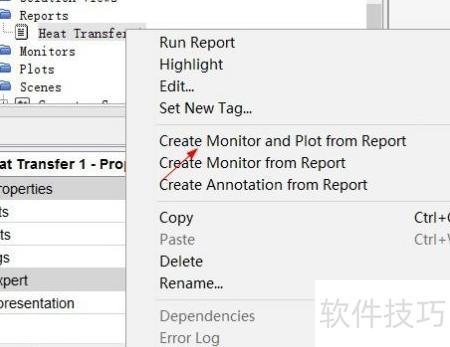
在Heat Transfer 1上单击右键,选择从报告创建监控与图表选项。
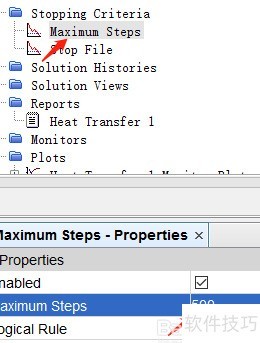
进入停止条件,选择最大步数,并将其设置为500步。
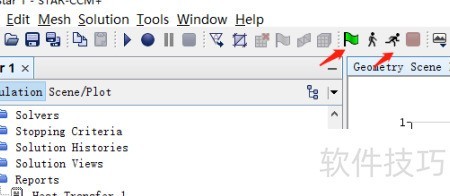
按下Ctrl+S保存并初始化,随后启动计算流程。
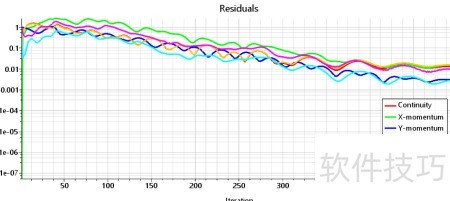
误差变化轨迹
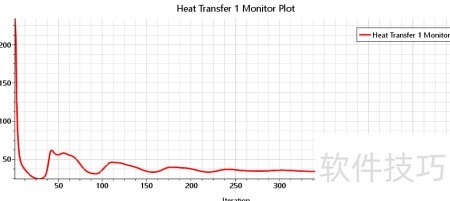
传热过程的温度变化曲线。
使用Scalar Scene 在Displayers下选择Scalar 打开Color Bar,调节标题高度至标签高度为提升颜色标尺的清晰度和视觉体验。
流速分布云图
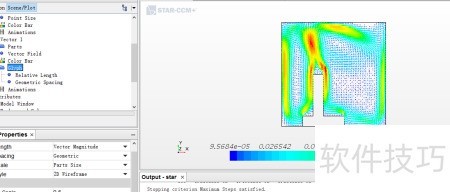
创建流线图:右键点击衍生部件,选择生成流线。
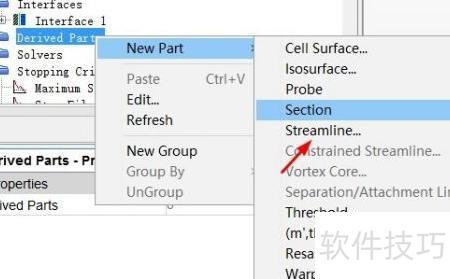
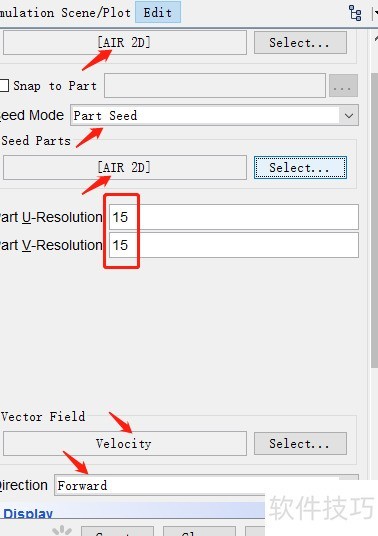
在Scalar Scene 右键点击并选择Displayers创建新的流线图(Streamline);随后进入Scalar Scene > Displayers > Streamlines 置界面,将Parts设为Streamline,标量场设定为速度幅值(Velocity: Magnitude)。调整颜色标尺的相关属性:标题高度设为标签文字高度为完成后,即可生成以速度大小为依据的流线可视化效果,使流场分布特征与变化趋势一目了然。
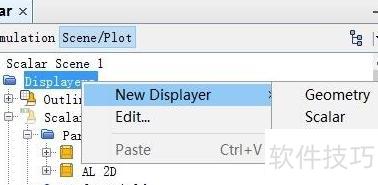
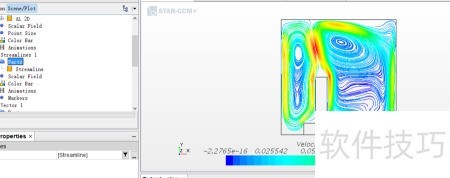
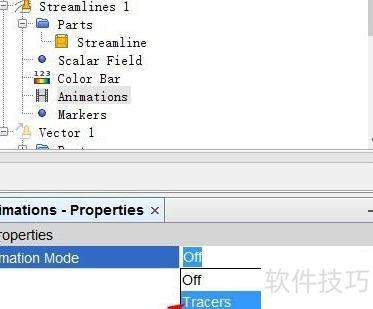
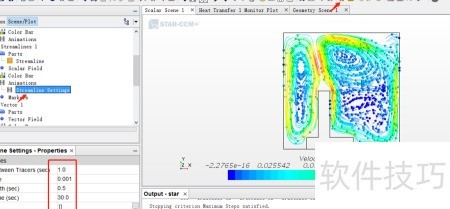
进入Streamlines 的Animations选项,设置模式为Tracers并调整参数,然后在菜单中选择“运行”以播放和查看动态流线图。