BB FlashBack屏幕录制设置技巧
更新时间:2026-04-22 09:09:01
-

-
龙符天祭官方手游最新版
- 类型:休闲益智
- 大小:756.0m
- 语言:简体中文
- 评分:
- 查看详情
BB FlashBack屏幕录制设置技巧
最近在尝试用BB FlashBack Pro 制屏幕时,刚开始一切运行正常,但不知何故画面出现细节缺失和动作衔接不流畅的问题。深入排查发现设置问题出在默认的每秒的自动帧率上,导致动态内容记录不足。为了提升质量,合理调整软件参数至关重要。接下来将介绍一些实用的使用方法,帮助大家优化BB FlashBack Pro 录制体验,让桌面内容展示更加清晰流畅,无论是教学演示还是日常操作记录都游刃有余。
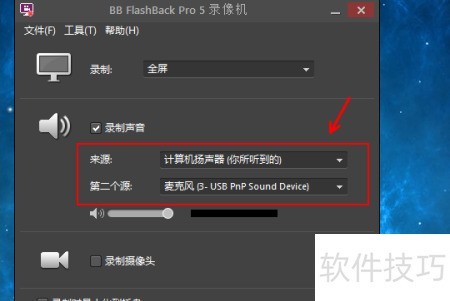
同时录制人声和背景音乐两段音频。
启动BB FlashBack Pro 选择“录制”,设置第一音源为电脑声,第二为麦克风,任意排序。
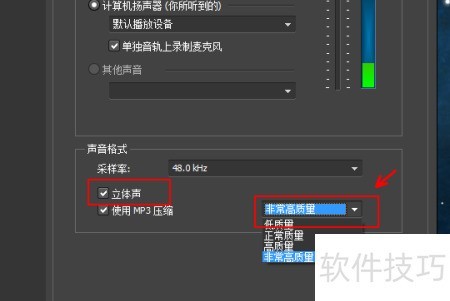
点击工具,选择选项
在设置界面的声音格式选项中,于窗口底部选择立体声,并将音质设为高质量。
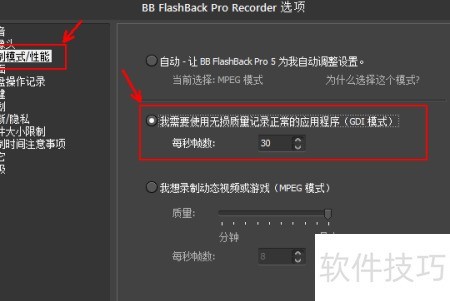
提升录制精度与帧率
在左侧设置录制模式和性能,在右侧调至GDI模式并将帧率设为可。
录制游戏时,推荐选择下方的MPEG模式以获得更佳效果。
隐藏桌面所有内容
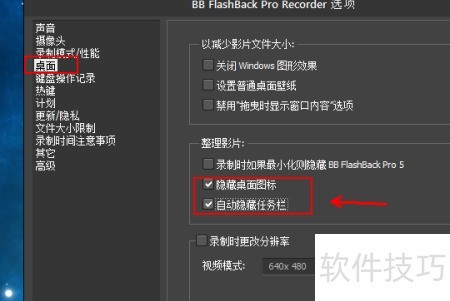
在录视频时,为了保持桌面的整洁,可以点击桌面左下角菜单,在“设置”中开启隐藏桌面图标和“自动隐藏任务栏”的选项,这样可以让录制的内容更加清晰且专注于拍摄对象。
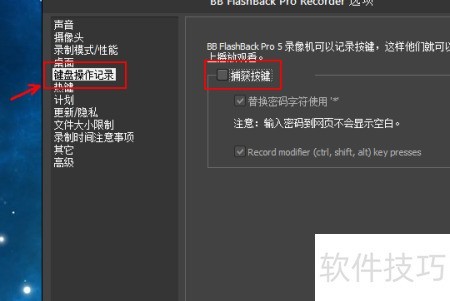
该软件支持记录键盘操作,只需勾选相应选项即可启用此功能。
在不必要时,请慎用此功能以减少频繁的警告;仅将其列入信任名单可有效防止提醒。
快捷热键
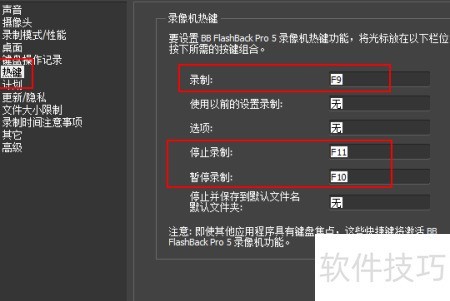
录制屏幕时优先使用快捷键,操作更便捷高效。
在左侧选择热键选项,点击播放后,将键盘F为开始录制,F为暂停,F为停止。这种设置基本满足录制需求。如果你需要更丰富的功能,请参照此方法自定义相应的快捷键。
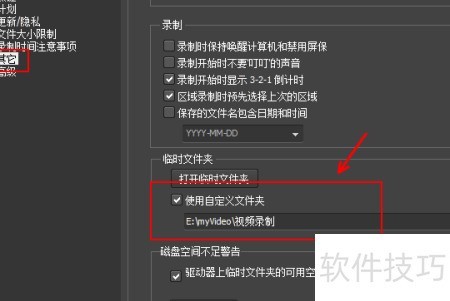
视频存储路径
在默认设置下,视频文件会存放在你的电脑的C盘区域。通过导航到左侧面板中的“其他”,并切换到“临时文件夹”选项,在右侧可以定制存储位置。点击“使用自定义文件夹”后,选择你想要的保存路径,例如将视频存储在C盘中。