用Power Video Maker转PPT为视频
更新时间:2026-04-12 13:53:11
-

-
龙符天祭官方手游最新版
- 类型:休闲益智
- 大小:756.0m
- 语言:简体中文
- 评分:
- 查看详情
用Power Video Maker转PPT为视频
你是否曾为制作好的幻灯片难以分享而烦恼?使用图片和音乐的幻灯片,若以PPT格式发送不仅麻烦,还无法自动播放。有没有办法将其转化为像视频一样,兼具画面与声音,轻松实现流畅播放与便捷分享?
- 制作一份个性化幻灯片,内容自定,方法自行发挥。
- 请下载PresenterSoft公司开发的PowerVideoMaker软件程序以进行视频制作。
- 并安装
- 该软件提供试用,启动时提示注册,点击next继续使用。
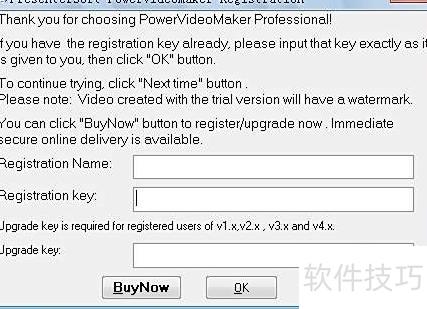
- 启动PowerVideoMaker后,首先进入主界面(所示),开始操作。
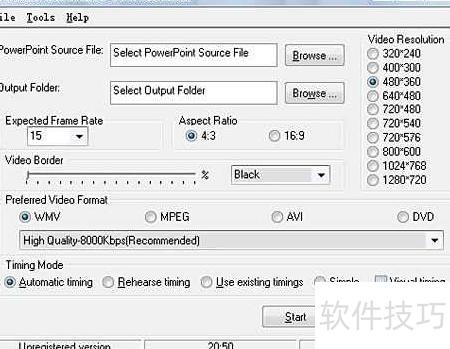
打开PowerPoint后,点击Source File按钮进入源文件选项。在此页面中选择你需要转换成视频格式的PPT文件。接着,在Output Folder里设定视频文件的保存路径。如果目标是生成AVI格式的视频,这通常会比其他视频格式占据更多空间。请确保你的电脑有足够的可用空间来支持这个操作,并且在开始之前检查并清理你想要转换为视频的文件所在的存储位置。
在右侧的Video Resolution选项中,可根据需要选择视频文件的分辨率。若用于制作DVD,建议选择该尺寸与PAL制式的DVD画面标准完全匹配。接着,在Expected Frame Rate下拉菜单中设置帧率。由于演示类文档的画面变动较小,通常设定为每秒即可满足需求,并有助于显著减小最终生成的AVI文件大小。若计划将视频用于DVD刻录,推荐在Prefered Video Format区域勾选AVI格式。相较于WMV文件,AVI格式在后续转换为MPEG-更加稳定且操作简便,能有效提升转换效率并保证画质。综合设置时应兼顾画质与文件体积,合理配置分辨率与帧率,既能满足播放需求,又能优化存储空间和转换流程,尤其适用于以静态画面为主的演示内容输出。
在窗口下方的计时模式区域提供三种选择方式:自动计时,系统将自动为每张幻灯片分配播放时长;现在排练计时,允许用户通过手动演练模式自定义切换节奏,并记录每页停留时间;使用已存在的计时设定,若先前已在演示文稿中设置过播放时间,可直接选用此选项,沿用之前的计时设置。根据实际需求选择合适的模式,有助于实现流畅、精准的演示播放效果。各功能特色明显,便于灵活调整放映节奏。
设置完成之后,只需点击启动按钮即可开始转换流程。根据选择的时间模式不同,步骤也会有所变化。若选择立即排练计时,系统首先启用PowerPoint的排练功能,让用户设定播放时间。接着进行预处理、屏幕录制和视频编码等环节,并将整合成WMV和AVI两种格式的文件,整个过程自动化程度高,操作简便流畅。