Smartbi地图自定义配色技巧
更新时间:2026-04-09 10:08:26

Smartbi地图自定义配色技巧
在Smartbi报表工具中,通过ECharts插件可以轻松配置地图,使可视化效果更出色。预设基础颜色,但可以自定义配色,实现从浅到深的色彩渐变,突出不同区域的差异。以下实例详解了如何通过简单操作,清晰地呈现区域的对比。
启动Smartbi报表服务器,通过浏览器进入设计主页,在公共设置中选择地图配色功能,可选择内置或自定义配色方案,具体操作如下所示。
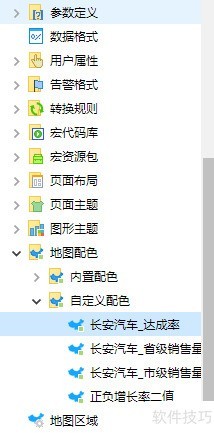
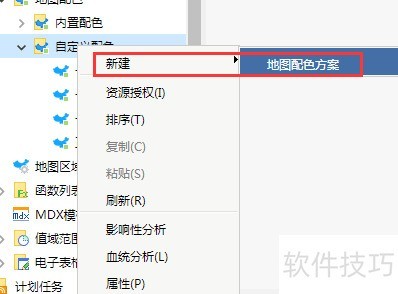
- 在自定义配色文件夹中右键,选择新建地图配色方案及配色模块,操作所示。
在第三步中,输入地图配色名称,按照区间划分为四个等级,设定最小值、最大值、颜色及透明度,详细参数请参考。
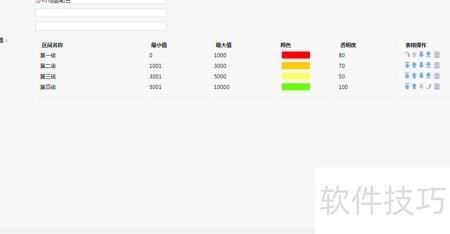
- 完成设置后点击保存,系统将自动生成新的地图配色方案,具体效果所示。
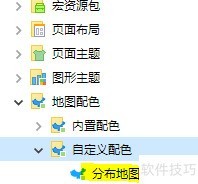
第五步:在新建的地图配色上右键点击,执行影响性分析,选择所需资源进行分析,步骤如下所示。
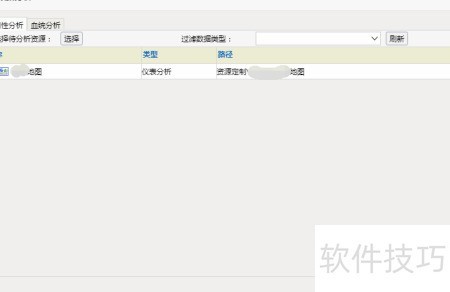
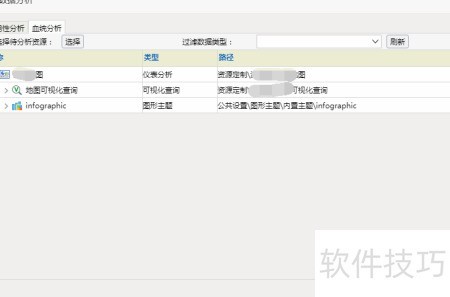
- 第六步进入血统分析,包含仪表分析、可视化查询与图形主题,具体所示。