LabVIEW音视频播放器
更新时间:2026-04-05 09:31:08
-

-
bumble最新官方版 v5.376.0
- 类型:聊天交友
- 大小:56.6m
- 语言:简体中文
- 评分:
- 查看详情
LabVIEW音视频播放器
LabVIEW开发环境仅支持音频播放功能,无法直接实现视频播放、暂停和停止等操作。为了实现在LabVIEW中实现这些功能,需借助第三方组件,例如利用Windows系统自带的Windows Media Player插件来完成。该插件不仅能处理视频文件,还能兼容音频播放功能,满足多种媒体播放需求。
- 在LabVIEW中调用Windows Media Player的ActiveX控件,可通过引用管理器添加或直接拖拽控件至前面板实现。
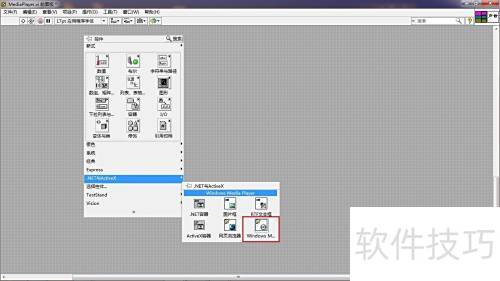
启动LabVIEW并创建一个新的VI。在前面板上通过菜单查看控件选板,从.NET与ActiveX类别中选择ActiveX容器。右键点击该容器,插入ActiveX对象,并在列表中找到Windows Media Player。完成控件的添加和配置后,准备接下来的操作。
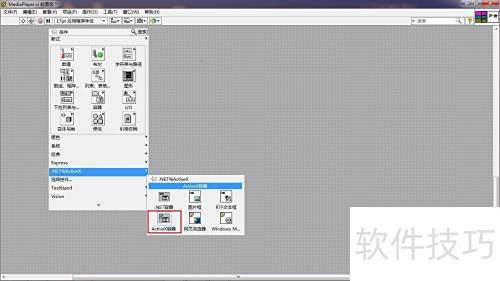

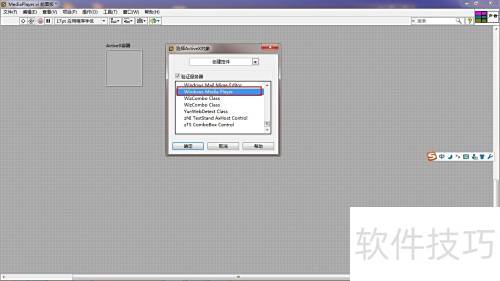
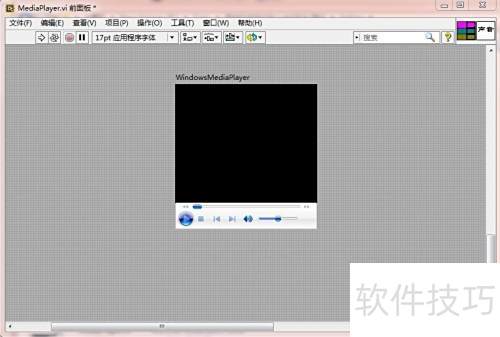
在顶部菜单栏中导航,切换到查看模式,在控制面板找到并选取“.NET与ActiveX”,随后从Windows Media Player类别中进行选择和配置。
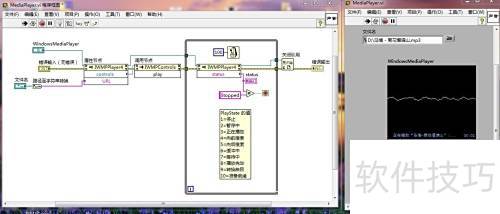
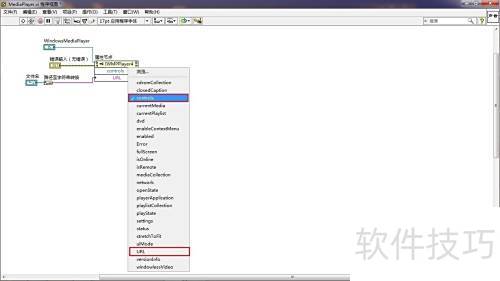
步骤如下: 在程序框图中添加一个属性节点。 通过菜单打开“功能面板”窗口,选择“编程” -> “应用程序控制” -> “属性节点”,以完成该节点的添加。接着,将Windows Media Player的ActiveX控件输出端与这个新添加的属性节点相连接,并在节点上设置所需的属性值。例如,选择“controls”选项组并从其下拉菜单中选择“URL”。然后,在程序框图上添加一个文件路径输入控件。 打开“控件选板”,选择“字符串与路径类别”,并将其放置于前面板中。 调用程序框图中的“路径到字符串转换”函数,该函数位于编程选项卡的“字符串”子面板中。将文件路径输入控件连接至这个函数输出端。 最后一步是让文件路径动态传递给属性节点的URL属性,以实现媒体文件的播放控制。以上步骤确保了程序能够根据用户选择的功能灵活调用和展示不同的功能选项。
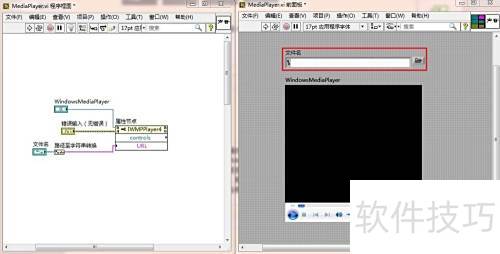
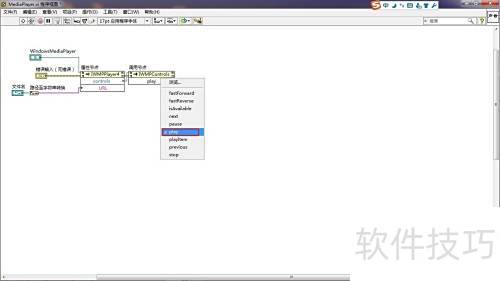
继续为程序添加调用节点,通过“菜单”>“函数面板”,切换至“编程”>“应用程序控制”,选定调用节点,将IWMPlayer“outputs”端口与之相连,在此节点内选中“play”方法即可。
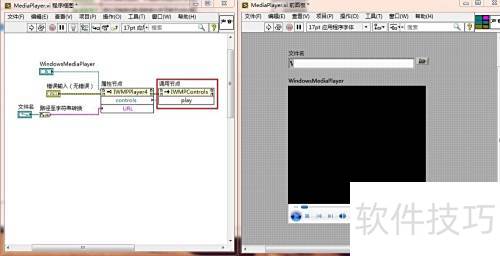
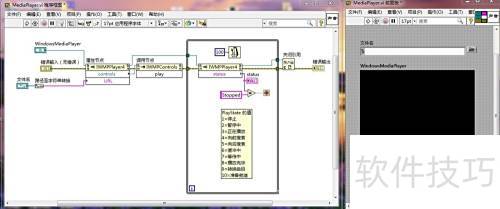
添加一个属性节点并嵌入while循环中,将属性节点与IWMPPlayer的引用输出相连;选取IWMPPlayerstatus属性作为读取对象;在程序结束前加入关闭引用的函数,确保资源正确释放,避免内存泄漏,提升程序稳定性与执行效率。
- 选择视频文件后点击运行VI即可。
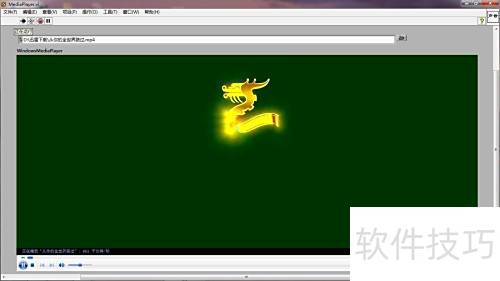
- 选择音频文件后点击运行VI即可。