Excel批量计算表达式技巧
更新时间:2026-03-25 13:43:14
-

-
taptap官方最新客户端2026
- 类型:生活服务
- 大小:28.8m
- 语言:简体中文
- 评分:
- 查看详情
Excel批量计算表达式技巧
在Excel中,当需要快速将公式的计算结果转化为数值时,可以通过复制并选择性粘贴为值或直接替换公式的方法来完成这一操作,从而提高工作效率。
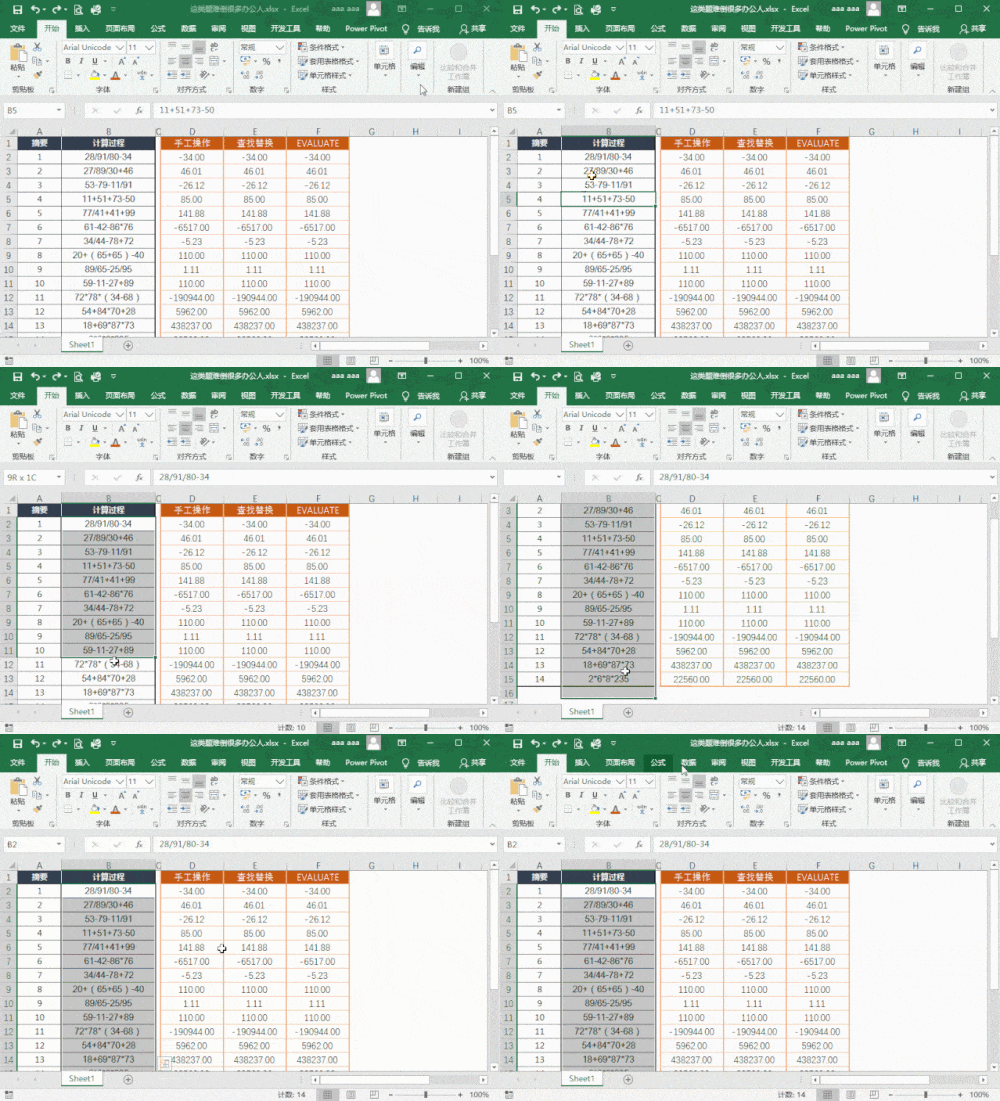
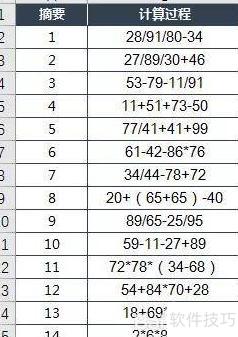
- 待处理的原始数据如下所示
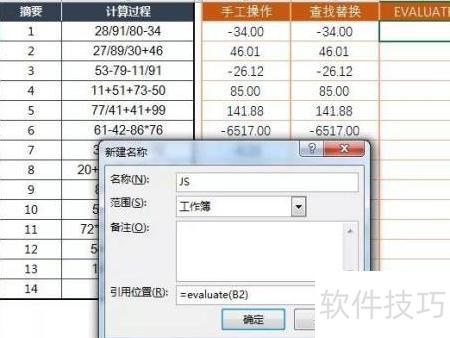
在F元格上单击,按住Ctrl键并按下CTRL+F打开名称管理器窗口。 点击“新建”按钮,进入新名称设定界面。 将名称栏输入“JS”,在引用位置栏中填写函数为=EVALUATE(B。
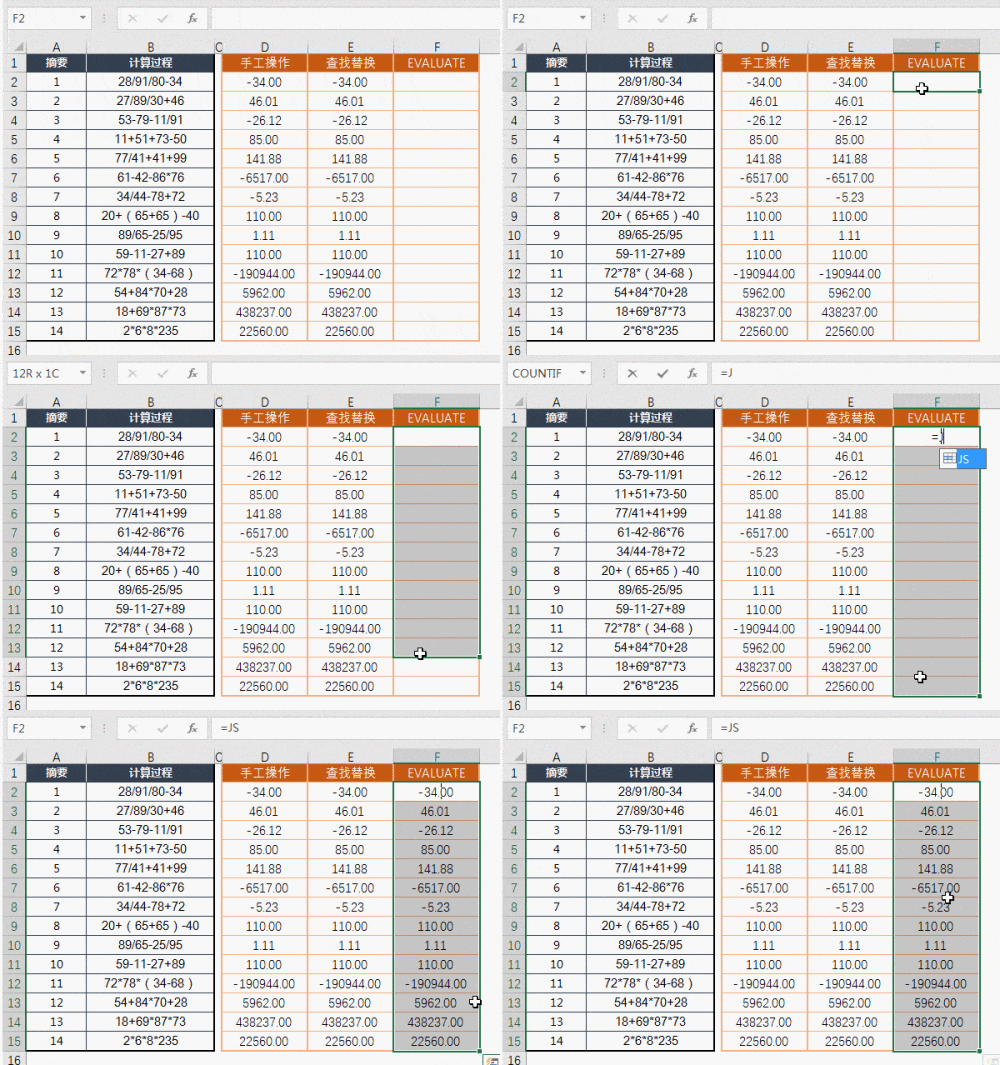
- 关闭名称管理器,选中F2至F15区域,输入=JS,按下Ctrl+Enter键批量填充,即可完成计算。
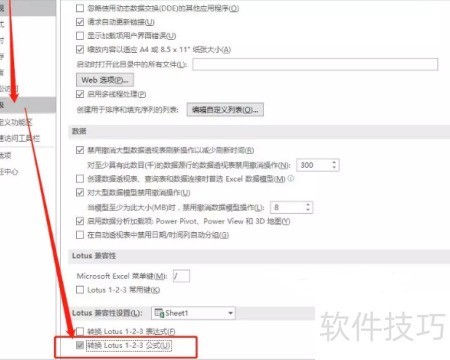
- Lotu兼容性配置说明
- 步骤如下: 在Excel选项里找到高级并展开,然后到Lotus兼容性设置处,勾选Lotus 式转换功能后,确认即可完成设置。
选择表格中的表达式区域,然后在数据标签中点击分列功能,可将其转换为数值。
注意,在Excel中,当输入公式或表达式时,默认情况下它会自动被处理为结果。为了显示原始的表达式而不被计算,可以通过进入Excel选项并取消勾选“转换复选框来实现这一目的,从而确保这些表达式可以正确显示出来。