电脑开机显示屏显示无信号黑屏怎么办
更新时间:2026-02-19 11:57:33
电脑开机显示屏显示无信号黑屏怎么办
当你遇到电脑开机后屏幕无信号、黑屏的问题,不要慌张!以下是几个简单的方法来帮助您解决问题。
检查连接线路
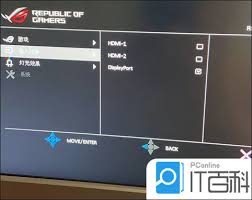
为了确保你的显示器和电脑之间顺畅连接,首先应该仔细检查并确认线路的连接情况。仔细排查vga线、hdmi线等是否牢固且无松动或损坏;如果有需要,记得清理接口处的灰尘或者尝试重新插拔连接线,这些都可能解决信号不稳定或黑屏的问题。
查看硬件状态
打开主机箱,检查显卡是否安装牢固。轻轻晃动显卡,留意是否有松动迹象。若发现松动,重新插拔并固定好。同时,观察电脑其他硬件,如内存条,如有金手指氧化,可用橡皮擦轻轻擦拭,去除氧化层后插入插槽。
尝试重启电脑及设备
简单地重启电脑和显示器,有时候能解决一些临时性的故障。关闭电脑和显示器,等待几分钟后再重新开启,看是否能正常显示。
进入安全模式
如果您的电脑能够成功进入安全模式,那么很可能系统或驱动方面存在问题。在这种情况下,您可以尝试卸载最近安装的软件或更新的驱动程序来解决黑屏问题。要进入安全模式,通常需要在开机过程中按F(不同电脑可能有所不同),然后选择“安全模式”选项。
检查显卡驱动
要更新您的显卡驱动,请首先在桌面右击“此电脑”,然后选择管理。接着打开计算机管理窗口,定位到设备管理器,展开显示适配器。在显卡设备上,点击更新驱动或卸载设备选项,之后再重新安装适合您型号的最新驱动程序。如果您想尝试从官方网站获取驱动,请访问显卡制造商的网页下载相应的版本进行安装。
排查其他设备影响
当电脑启动时遇到黑屏问题,可能是由于外接设备(例如USB设备或打印机会)的不兼容性引起的。尝试移除所有可能引起冲突的外部设备后重新启动,看看是否会恢复正常的显示效果。

如果尝试了多种解决方案问题依旧,可能需要更深入地检查或联系专业技术人员进行诊断与修复。