安装程序包的语言不受系统支持怎么办?4种方法有效解决
更新时间:2026-02-13 09:51:44
-

-
smsforwarder短信转发器 v3.5.0.260224最新版
- 类型:系统工具
- 大小:18.5m
- 语言:简体中文
- 评分:
- 查看详情
安装程序包的语言不受系统支持怎么办?4种方法有效解决
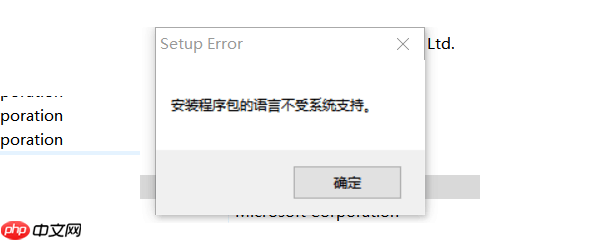
在安装某些应用程序时,部分用户可能会看到一条错误提示:“安装程序包的语言不受系统支持”,从而导致安装流程被迫中断。那么,这条提示究竟意味着什么?可能由哪些因素引发?又该如何有效排查并解决呢?本文将围绕这些问题展开详细说明,助你轻松完成软件安装。

一、什么是“安装程序包的语言不受系统支持”?
这是Windows操作系统在处理MSI或EXE类型安装文件时常出现的错误信息。简而言之: 安装文件包含的语言与当前操作系统的语言环境不匹配。 系统未安装所需的多语言支持模块。 虽然安装程序尝试验证语言兼容性,但未能成功导致安装过程终止。这种错误通常发生在安装过程中需要特定语言支持的软件时。解决方法可能包括升级操作系统或安装相应的多语言支持组件。
二、常见引发原因分析
此类问题成因多样,但主要可归结为以下几种情况:
1、系统语言配置与安装包语言不符
比如你的操作系用简体中文,而程序只配有英语和日语版本,系统将无法理解相应语言的资源便出错。
2、缺失必要的语言组件或字体资源
如果你使用某些定制版或裁剪版本的 Windows (例如精简版),可能会遇到因为缺少指定语言的语言包、字体或书写服务组件而导致的部分功能失效问题。
3、运行库或语言环境文件损坏
诸如 .NET Framework、Visual C++ 运行库或多语言支持模块若出现异常或丢失,也可能造成语言加载阶段出错。
4、安装包本身限制语言环境
部分老版软件或海外工具只支持英语或其他特定语言,不匹配系统语言时将立即中止安装进程。
三、实用解决方案汇总
方法一:调整系统语言设置
如果你的目标软件只支持英文而非中文,但你的操作系统默认使用的是中文,请考虑暂时切换到英语环境试试看。
- 进入 Windows 设置 → “时间和语言” → “语言”。
- 点击“添加语言”,选择英文(美国)或其他安装包所需的语言。
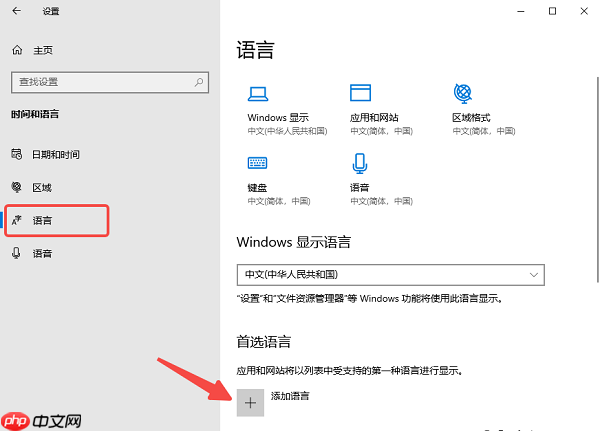
- 添加完成后,将该语言设为“Windows 显示语言”。
- 重启电脑后再运行安装程序。
- 成功安装后,可根据需要重新切回中文作为默认语言。
方法二:手动补充语言支持组件
即便设置为中文,部分版本也可能缺乏所需的语言基础组件。可按此操作完成:
- 在“语言”页面找到当前主语言,点击“选项”。
- 检查是否已安装语音识别、语言包、书写输入等功能模块。

- 如未安装,点击“添加功能”进行补充。
- 完成后再次尝试安装程序。
方法三:修复受损系统组件
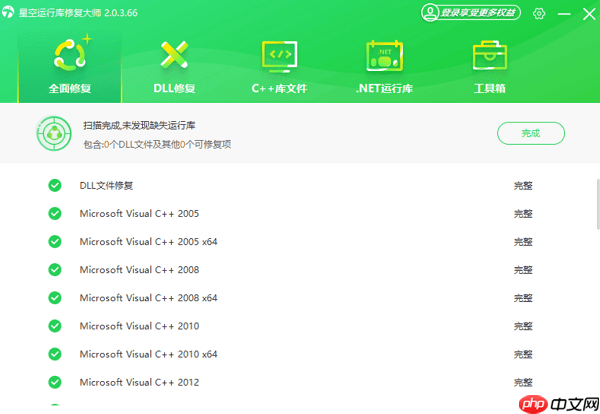
当语言支持模块或运行时环境受损时,也可能会引发这一类错误。强烈建议采用星空运行库修复大师来对系统进行全面的修复工作。这款工具特别设计用于恢复VC++、.NET Framework以及多语言支持等关键组件,适用于多种安装失败的情况。
- 点击下方按钮即可获取并安装该修复工具。
- 启动软件后点击“扫描”,自动检测缺失的运行库。

- 扫描完成后,点击右上角“立即修复”按钮进行一键修复。
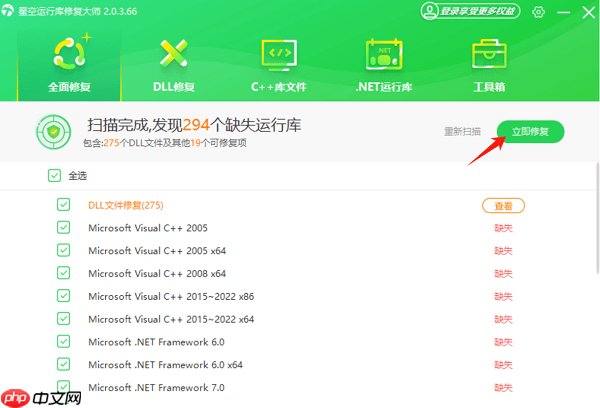
- 修复完毕后务必重启电脑,再重新执行安装操作。
方法四:启用兼容模式运行安装包
遇到旧版安装软件不支持新版本Windows的语言界面时,可以尝试使用兼容模式来绕过语言检测功能。
- 右键点击安装文件,选择“属性”。
- 切换至“兼容性”标签页。
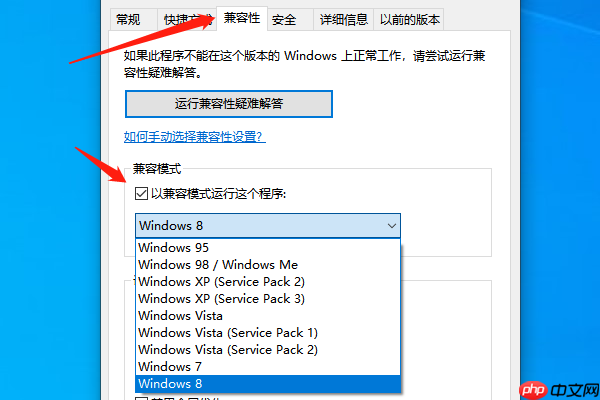
- 勾选“以兼容模式运行这个程序”,建议选择“Windows 7”或“Windows 8”。
- 点击“应用”保存设置,再双击运行安装程序。
当你面对“安装程序包的语言不符合你的系统语言设置”的提示时,请不要惊慌。通过更改语言设置、补齐缺失的组件或者使用星空运行库修复大师优化系统的环境,大多数问题都可以迎刃而解。然而,如果你也遇到过网卡、显卡、蓝牙和声卡等硬件驱动程序的问题,建议下载“驱动人生”进行全面诊断与修复。这样不仅可以提高系统的稳定性和兼容性,还能让你的电脑焕发出更强大的性能。
以上就是安装程序包的语言不受系统支持怎么办?4种方法有效解决的详细内容,更多请关注其它相关文章!