鼠标灯不亮了也动不了怎么办 快速解决鼠标故障
更新时间:2026-02-12 09:31:36
-

-
smsforwarder短信转发器 v3.5.0.260224最新版
- 类型:系统工具
- 大小:18.5m
- 语言:简体中文
- 评分:
- 查看详情
鼠标灯不亮了也动不了怎么办 快速解决鼠标故障
遇到电脑鼠标指示灯不亮或无法移动的问题,别慌张!首先,检查电源线是否插好;其次,确认电池电量充足;再者,尝试重启电脑系统;如果以上步骤无效,可更换鼠标或联系售后服务。记得多做排查和尝试方法,并在需要时及时求助专业人士。这样,你的电脑使用体验会瞬间提升不少哦!

一、排查连接问题
鼠标灯不亮,首先应从连接入手,确认物理连接是否稳定。
在电脑前的你! 每天使用电脑时,不妨定期检查这小小细节。今天,就让我们来学习如何维护你的设备!对于有线鼠标,只需简单地拔下USB插头后重新插入,并确保接口插紧,这样可以有效避免因接触不良导致供电中断的问题。记得每次使用前后检查一下哦!
移除并重新连接鼠标及其电源,包括通过不同USB端口进行测试,必要时重置无线接收器,以解决更换后的故障问题。
检测电池状况:无线鼠标依靠电池运行,确保其充电充足并正确佩戴。若电量过低,请立即更新电池后进行测试。
二、检查设备识别与驱动状态
即使连接正常,系统驱动或识别异常也可能导致鼠标失效。可通过以下方式排查:
重启电脑尝试恢复
有时系统临时故障会导致外设无法识别,重启电脑可刷新硬件状态,有助于恢复正常。
更新或修复驱动程序
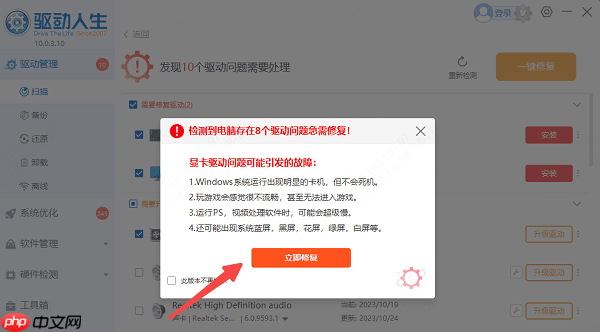
推荐使用“驱动人生”工具,快速诊断并修复鼠标驱动问题。
打开软件后,点击“立即扫描”,系统将自动检测当前鼠标驱动是否存在异常。

扫描完成后,若有问题,点击“立即修复”即可完成驱动更新或重装。
三、判断是否为硬件故障
在排除连接与驱动问题后,若鼠标仍无反应,很可能是硬件本身出现损坏。
全新换机体验:确保鼠标的正常运作!首先,将你的鼠标连接到另一台电脑或设备,检查指示灯和光标的反应情况。如果所有尝试的设备都不显示任何操作,那么很可能是鼠标的故障了。别急,这是一次简单却关键的测试。
换新鼠标:若怀疑硬件故障,推荐选购信誉良好品牌的高品质设备,增强稳定性和使用寿命。
以上就是鼠标灯不亮了也动不了怎么办 快速解决鼠标故障的详细内容,更多请关注其它相关文章!