电脑桌面图标消失了怎么办 5种方法轻松恢复
更新时间:2026-02-08 09:15:41
-

-
smsforwarder短信转发器 v3.5.0.260224最新版
- 类型:系统工具
- 大小:18.5m
- 语言:简体中文
- 评分:
- 查看详情
电脑桌面图标消失了怎么办 5种方法轻松恢复
在使用电脑的过程中,有时会遇到桌面图标突然不见的情况,常用的软件快捷方式、文件夹或回收站都无法看到,令人感到困扰。本文将为你提供几种有效的解决办法,帮你迅速找回消失的桌面图标。

一、确认桌面图标是否被手动隐藏
最常见的情况是桌面图标被误操作隐藏了。我们可以通过简单的设置来检查并恢复。
操作步骤:
在桌面的空白区域点击鼠标右键,打开上下文菜单。
将鼠标移至“查看”选项,在其子菜单中查看“显示桌面图标”是否已勾选。若未勾选,请点击该项进行启用。
启用后,桌面上的图标通常会立即重新出现。

二、重启Windows资源管理器(Explorer.exe)
桌面显示由系统进程“Explorer.exe”负责管理,若该进程异常终止,会导致图标消失。
解决方式:
使用快捷键 Ctrl + Shift + Esc 直接打开任务管理器。
在“进程”选项卡中找到“Windows 资源管理器”,右键选择“重新启动”。
若该进程未运行,点击“文件”→“运行新任务”并输入“explorer.exe”,确认任务成功启动后检查桌面图标的恢复情况。

三、更新显卡驱动程序
显卡驱动不稳定可能导致桌面显示异常,特别是更新系统后的问题。推荐使用驱动检查和修复工具,如“驱动人生”,自动诊断驱动问题并更新。
定位到显卡驱动项,点击“升级驱动”,软件会自动下载并安装最新版本。


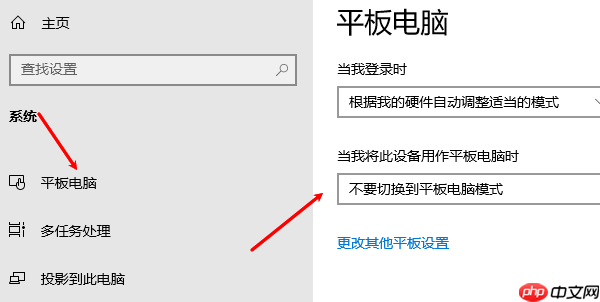
四、检查是否启用了平板模式
Windows 10 及更高版本支持平板模式,开启后会自动隐藏桌面图标,可能造成误判。
应对方法:
按下 Win + A 打开操作中心。
查看“平板模式”按钮是否处于开启状态(高亮显示),如果是,点击关闭即可。
关闭后返回桌面,查看图标是否重现。
五、使用系统还原功能恢复系统状态
若在系统更新或安装软件后遇到问题,请尝试还原到上次正常状态以解决。
操作流程:
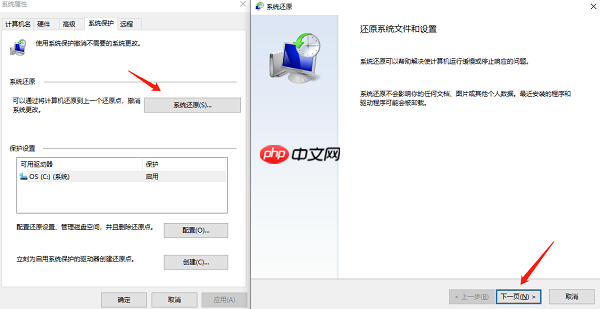
按 Win + S,搜索“创建还原点”并打开。
点击“系统还原”按钮,选择一个在问题出现之前的还原点。
按照向导完成还原过程。
重启电脑后,桌面图标通常会恢复正常。
以上就是电脑桌面图标消失了怎么办 5种方法轻松恢复的详细内容,更多请关注其它相关文章!