鼠标滚轮失灵上下乱窜怎么办 四大妙招
更新时间:2026-02-08 09:09:23
-

-
smsforwarder短信转发器 v3.5.0.260224最新版
- 类型:系统工具
- 大小:18.5m
- 语言:简体中文
- 评分:
- 查看详情
鼠标滚轮失灵上下乱窜怎么办 四大妙招
鼠标滚轮失灵、页面上下乱跳是不少人在使用电脑时经常碰到的问题,严重影响操作体验。那么,该如何有效解决这一问题呢?下面为大家整理了几种实用的修复方法,帮你快速恢复鼠标正常功能。

清理鼠标滚轮
长时间使用后,滚轮缝隙容易积聚灰尘和杂物,导致感应不灵敏或滚动异常。
先关闭鼠标电源(无线型号请取出电池)。
用干净的棉签沾少许酒精,仔细擦拭滚轮及其周围的缝隙。
反复滚动滚轮数次,帮助松动并清除内部污垢。
待酒精完全挥发后,重新连接鼠标,测试滚轮是否恢复正常。
检查鼠标驱动或相关设置
系统更新或驱动冲突可能导致滚轮工作异常。
更新驱动程序:
可使用“驱动人生”等驱动管理工具自动识别并安装最新驱动,操作便捷。
启动软件后点击“立即扫描”,等待系统完成检测。

随后点击“立即修复”,即可一键修复所有存在问题的驱动。

修复完成后重启电脑,再测试鼠标滚轮是否恢复正常。
调节滚轮灵敏度:
进入鼠标管理工具(例如,Logitech G Hub或Razer Synapse),检查滚轮偏好是否错误更改,并根据需要调节速度或切换模式。
更换USB接口或重新连接无线接收器
对于有线鼠标,尝试更换不同的USB端口;无线鼠标则检查接收器是否插稳,或存在干扰。
也可将鼠标连接至其他电脑进行测试,若问题依旧存在,可能是硬件损坏所致。
调整系统设置(适用于Windows系统)
部分系统配置可能影响滚轮的滚动行为:
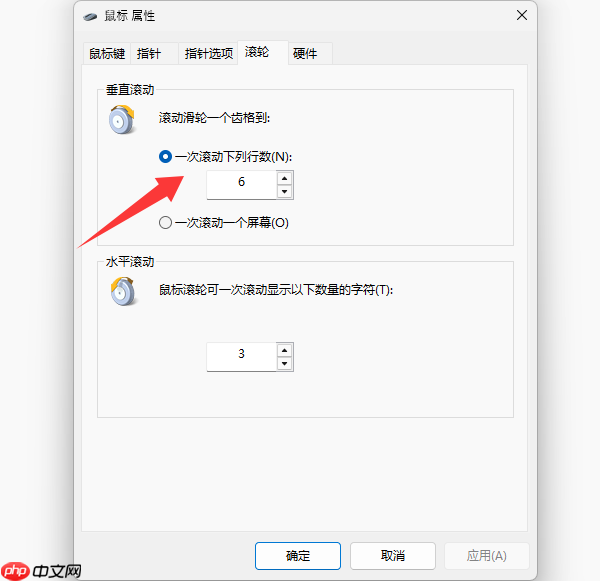
打开“控制面板”。 转至“硬件和声音”,然后选择“鼠标”。 将焦点切换到“滚轮”选项卡。 在“垂直滚动”设置中,调整每一项滚动的数量。
以上就是鼠标滚轮失灵上下乱窜怎么办 四大妙招的详细内容,更多请关注其它相关文章!