3D打印常见系统与软件问题
更新时间:2026-01-31 15:16:14

3D打印常见系统与软件问题
3D打印机究竟有何吸引力?许多人最初被它吸引,正是因为它能将脑海中的奇思妙想变为现实,带来无限创造乐趣。然而,打印过程并非总是一帆风顺,常常会因各种问题导致长时间等待前功尽弃。其中,电脑系统与软件方面的故障尤为常见。本文将以问答形式,针对3D打印中常见的系统兼容、软件设置等问题进行详细解答,帮助用户更顺畅地完成打印任务,提升使用体验。
1、 3D打印机究竟有何吸引力?许多人最初被它吸引,正是因为它能将脑海中的奇思妙想变为现实,带来无限创造乐趣。然而在实际操作中,打印过程常会遭遇各种障碍,可能让数小时的等待付诸东流。为帮助用户顺利使用设备,本文将以问答形式,聚焦3D打印过程中常见的电脑系统与软件问题,提供实用解决方案,助你排除困扰,提升打印效率与成功率,畅享创作带来的满足感。

- 苹果系统不支持生成G代码文件
首先,请确保您的客户端ReplicatorG打印机软件已正确安装,并且其安装目录不包含任何中文字符;同时,请确认您所使用的计算机是运行着苹果操作系统版本上的系统,以保证该软件的正常运行。
- 生成G代码失败,请检查参数设置
对于Python运行库的不兼容问题,建议您首先卸载现有的Python版本和ReplicatorG,然后再进行更新安装。在这一过程中,请务必保持Python和ReplicatorG安装时的原始文件路径不变,以免影响软件的正确执行。这一步骤将帮助您解决可能遇到的运行库冲突问题,确保程序能够顺利启动并正常工作。
- 软件安装未成功
本软件兼容多种操作系统。若在安装过程中遇到问题,请先确认防火墙或杀毒软件是否已开启,并建议暂时关闭后重新尝试安装。重要提示:请优先安装Python,然后安装Replicator。同时确保打印机的连接和驱动程序没有问题。
首先确认你的打印机是否已经开启。 检查并确保USB线正确插入并紧固。 确认打印机的连接端口设置无误。 在电脑中检查已选择的打印选项,如果没有,请重新选中。如果仍无法使用,请尝试重启电脑以解决一些临时性问题。 如果上述步骤都无法解决问题,可能是由于打印驱动程序安装不正确或有其他兼容性问题。此时建议卸载并重新安装相关的打印软件。
- 如何将ReplicatorG打印软件与计算机成功连接?
确认已安装包含打印软件及驱动的ReplicatorG程序,启动打印机并用数据线将其与电脑连接。打开软件后点击连接按钮,待状态栏由红色变为绿色,表示打印机与计算机成功连接,通信正常,即可进行后续操作。整个过程简单快捷,确保设备正确对接是关键步骤。
- 如何将3ds Max、SolidWorks、ProE等软件中完成的模型导出为适用于3D打印的文件格式?
打印机只接受 STL 格式的模型文件,推荐使用三维设计工具将其导出并转换为此格式,保证打印时的兼容性。
- SD卡脱机打印时文件无法显示
- 文件名需为20个字符以内的英文,超长则打印机无法识别,请客户尽量缩短命名。
- Gcode转换速度较慢
常见的问题出现在客户提交的模型文件中可能包含错误或是文件体积巨大。为了确保准确性和效率,请建议您将模型文件发送给我们进行检查,这样可以轻松排查并解决潜在的问题。此外,当模型文件超过B时,在转换为Gcode的过程中容易出现内存溢出的情况,从而影响处理进程的正常运行。
- STL文件过大导致软件无法加载,出现白屏现象。
注意:如果遇到兼容性问题,建议您将电脑上的Java虚拟机移至C盘根目录,然后在该目录中执行ReplicatorG文件夹内的ReplicatorGxp.exe启动打印软件,并在此基础上导入所需的模型。
- 检查三维图形问题的方法与技巧
官方提供了一款名为NetFabb的简易图形修复工具。当你打开要打印的模型文件时,如果右下角出现红色警示标志,这可能意味着模型存在较大问题。建议首先尝试使用内置的自动修复功能,如果无效,应返回三维建模软件进行手动修正。若界面未显示警告符号,表明可能存在不完整表面、破损或异常面片等问题,需利用标准分析工具进一步检查以确保打印质量。
- 如何制作Gcode文件
将模型导入到Replicator G打印软件中,在构建平台上定位,并确保其处于正确的工作区域内。调整参数设置后,点击“生成G代码”按钮,系统将自动完成模型转换为打印机可执行的指令文件的过程,为后续打印做好准备。
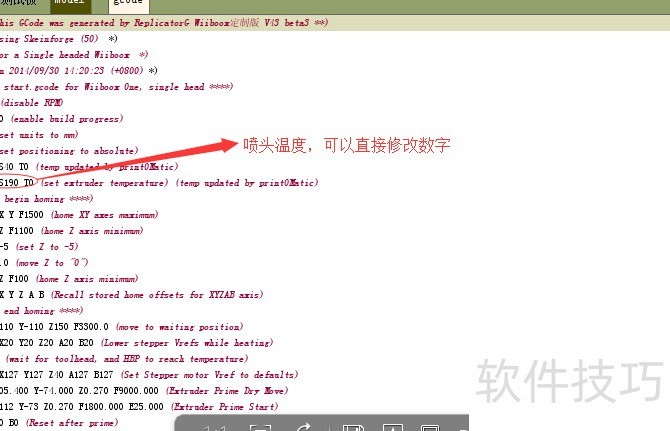
- 在Gcode文件中找到温度指令,直接修改对应数值即可调整喷头温度。
在完成模型的Gcode生成之后,找到文件中的第的MST令,将其喷头温度值改为你设定的目标温度(例如。完成后记得保存并启动打印过程。
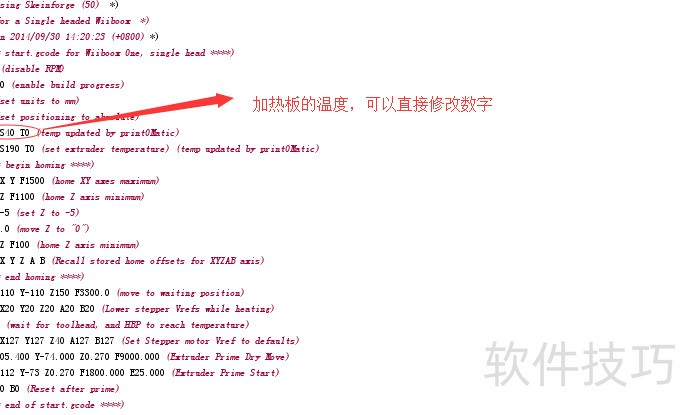
- 在Gcode中找到M140指令,修改S后的数值即可调整热床温度。
请按照以下步骤进行操作:Gcode生成完成后,点击“Gcode”选项,在第附近找到MST语句,将其内容中的默认底板温度修改为所需温度。保存更改后即可开始打印。
- 如何调整PLA PRO材料打印时喷头与底板的预设温度
进入路径 C:ReplicatorGskein_enginesskeinforge-keinforge_applicationprefsPLA Proalterations,找到名为 start.gcode 的文件。使用系统自带的记事本工具打开该文件后,查找其中包含MST(set HBP temperature)和MST(set extruder temperature)的代码行。将这两条指令中分别设定的温度值修改为所需的目标温度,例如将加热床温度S后的数值改为期望值,同时调整喷嘴温度S后的参数。保存修改后的文件并关闭编辑器,即可完成温度设置的更新。此操作适用于需要自定义打印起始温度的场景,确保设备按照新参数运行。