如何设置电脑自动关机
更新时间:2026-01-30 09:09:34

如何设置电脑自动关机
在日常使用电脑的过程中,有时我们会需要设置电脑自动关机,比如在下载大文件时,设置好自动关机就无需一直守在电脑前。以下为大家介绍几种简单的电脑自动关机设置方法。
使用系统自带的计划任务
首先,按下Win + R组合键打开运行窗口,然后输入taskschd.msc并回车,以访问任务计划程序。在左侧菜单中,依次展开任务计划库、microsoft、windows和关机,找到你想要进行的操作目标。接着,在右侧空白处右键单击“创建任务”,为新任务命名,例如命名为“自动关机”。切换到“触发器”选项卡,点击“新建”,设置任务执行的时间。然后在“操作”选项卡中,选择“新建”,并输入“shutdown”,之后在“添加参数”中输入关机延迟时间(秒数)。比如将延迟时间设为,则应输入“-s -t 。最后,在完成以上步骤后,点击“确定”按钮即可完成任务的创建。

利用命令提示符
按下Win + R, 然后在新窗口中键入cmd,启动系统命令提示符。在这里,输入shutdown -s -t [关机延迟时间(秒)],例如shutdown -s -t 来设置时后的自动关闭。要取消这一计划,请通过命令提示符输入shutdown -a。
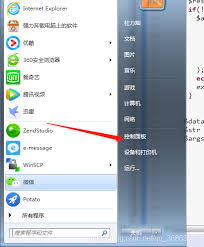
借助第三方软件
有许多第三方软件可以实现电脑自动关机,例如鲁大师。首先,请打开鲁大师,并在主页面找到“硬件体检”旁边的“节能降温”选项。然后,在“节能降温”的设定中选择“定时关机”,输入您希望的关机时间后,点击“确定”。这样,您的电脑将在指定的时间自动关闭电源,节省电力消耗。

了解并熟练运用这些技巧,你就可以轻松掌控电脑自关闭机制了,根据个人需要灵活调整开关机时间,让你的电脑在不时之需时得到休息,在必要时刻又能快速回温,变得更加智能和高效。