如何设置word图片环绕方式
更新时间:2026-01-29 16:57:52

如何设置word图片环绕方式
在Word文档中插入图片,并合理调整其环绕方式可使文档更整洁、美观。请阅读本文了解详细设置教程。
一、选中图片
在Word文档中,点击想要调整文字环绕效果的图片,将其拖拽至需要的位置。接着,在右侧操作栏找到并进入“图片工具”,可以开始对图片进行更多编辑和设置。
二、进入环绕方式设置界面
点击“图片工具”选项卡中的“格式”选项,在“排列”组中找到“位置”和“自动换行”等按钮,这些都涉及图片环绕方式调整。“位置”按钮用于精确定位图片,而“自动换行”则控制图片与文字的环绕效果。
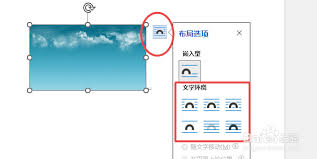
三、常见环绕方式介绍及设置
穿越型:这是最常见的环绕方式。图片会从文本的左侧或右侧穿出,形成一种立体效果。在编辑框中选择“穿透”选项后即可实现这一效果。此环绕方式适合需要突出背景和强调图像位置的情况。 浮动型:此环绕方式是将图片设置为浮动状态,使其脱离原有的文本行。使用此方法时,在编辑框中选择“浮动”并输入图片路径即可。适合需要在文字下方添加额外视觉元素的场合。 竖直环绕(仅支持少数浏览器):这是特别针对移动设备设计的环绕方式。图片会垂直放置,通常比正常文本行更紧凑。此功能使页面更加灵活,适用于各种屏幕尺寸。
全文环绕:此环绕方式将文字完全包围在图片的四周,使图片和文字紧密相连。您可以使用文本框来调整图片位置,并确保文字与图片完美契合。在“自动换行”选项中选择“全文环绕”,即可实现这一效果。这种布局常见于需要详细解释或强调某一个主题的地方。 四周型环绕:此环绕方式将文字环绕在图片的四周,适合那些想要利用周围空间展示丰富信息的情况。通过拖动图片边框,您可以调整位置以适应新的图文安排。点击“自动换行”菜单中的“四周型环绕”,即可实现这种环绕效果。
3. 紧密型环绕:紧密型环绕会使文字紧密围绕在图片的轮廓边缘。与四周型环绕不同的是,它会根据图片的实际形状来调整文字环绕,更贴合图片。同样在“自动换行”下拉菜单中选择“紧密型环绕”来设置。适用于图片形状不规则,需要文字紧密贴合的场景。
跨越型环绕:如紧密环绕般排列,但在其上下方或周围留白的空间中实现文字跨越图像边界,通过选择“跨页环绕”选项来实现。
上下型环绕:使用上下型环绕排列的文字与图片,让图片与文字之间保持空间,适合于强调图片的同时又需要详细说明内容的场合。选择菜单“自动换行”下的“上下型环绕”,立即实现这一效果!适用于文档中图片上方和下方均有详细文字描述的情况。
在文档中添加图片时,请选择文字下方以实现无缝融合的效果,可通过点击工具栏上的“插入图像”,并从列表中选择“位于文本下面”。这将确保您的图像与文字完美契合,提升阅读体验。
高度浮于文字:将图片置于文本之上,您可以轻松调整图片的位置。选择“自动换行”并从“浮于文字上方”选项中进行定制化设置。此功能特别适用于创建包含图像的封面页或宣传海报,使您的文档更具吸引力。
通过以上步骤,您就能轻松设置word图片的环绕方式,让文档排版更加灵活多样、美观大方。