Win10开始菜单不显示常用应用的设置方法
更新时间:2026-01-29 14:01:13

Win10开始菜单不显示常用应用的设置方法
在windows 10系统中,开始菜单的运作依赖于一系列预设的规则和用户的使用习惯。默认情况下,系统会自动追踪并显示你常用的程序或应用,以便快速访问。然而,对于一些用户来说,这种功能可能会显得多余,甚至可能影响到系统的整洁度。因此,如果你希望自定义开始菜单,使其不显示常用的应用,可以通过以下步骤进行设置。
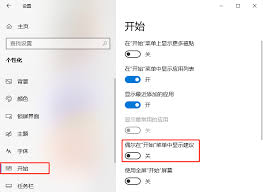
禁用“显示常用应用”功能
首先,为了隐藏开始菜单上的常用应用程序,你需要访问系统的设置界面。启动电脑后,从底部向左滑动屏幕,直至出现“开始”按钮图标,然后点击它。在随后打开的设置面板内,点击屏幕右侧顶部的齿轮形图标进入个性化选项。在此之后,在左侧的列表中找到并点击“开始”,即可完成隐藏常用应用程序的操作。
在这个界面,你可以找到“在开始屏幕上的‘所有应用’列表中显示最常用的应用”的选择。点击此按钮后,系统将自动停止记录你对应用程序的使用频率,并从开始菜单移除所有常用应用程序的图标和相关信息。
手动调整开始菜单布局
除了上述方法外,你还可以通过更细致地调整开始菜单的布局来间接实现这一目标。例如,你可以将常用的程序固定到开始菜单上,而将不常用的程序移除。这样即使系统仍然尝试显示常用应用,但由于这些应用已经被固定或者移除,最终的效果与禁用该功能相差无几。
清理磁盘和缓存
有时,尽管按照了上述步骤操作,开始菜单依然可能会显示你通常不常使用的应用。这可能是因为系统缓存没有及时更新所导致的问题。为了解决这个问题,您可以尝试清除磁盘空间和系统缓存。具体做法是,在“设置”>“系统”>“存储”下选择“临时文件”,在这里可以删除不必要的缓存数据来优化性能。
通过以上步骤,你可以轻松地调整Windows 始菜单以只显示你常用的应用程序,从而提高界面整洁度和效率。希望这些技巧能为你提供帮助!